# МИС
Медицинская Информационная Система
# Создание нового сотрудника в MIS
1\. Администратор → Пользователи\\роли пользователей - ПКМ - добавить - вводим Имя пользователя , полное ФИО и задаём пароль.
2\. Настройки → Настройка персонала - ПКМ - добавить - заполняем ФИО , дату рождения (не обязательно точную), ПОЛ , Специальность , Должность , Вид отделения , Отделение, Пользователь ( которого мы создали в первом пункте ).
# Добавление функционала / услуг / кабинетов сотрудникам.
1 .Настройки → Настройка персонала
ПКМ по левому столбу ( там где каталоги ) - нажимаем слово \[Список\]
Далее нажимаем на кнопку показать фильтр - ищем нужного нам сотрудника с АНАЛОГИЧНЫМ функционалом, который нужно расшарить на нового сотрудника.
[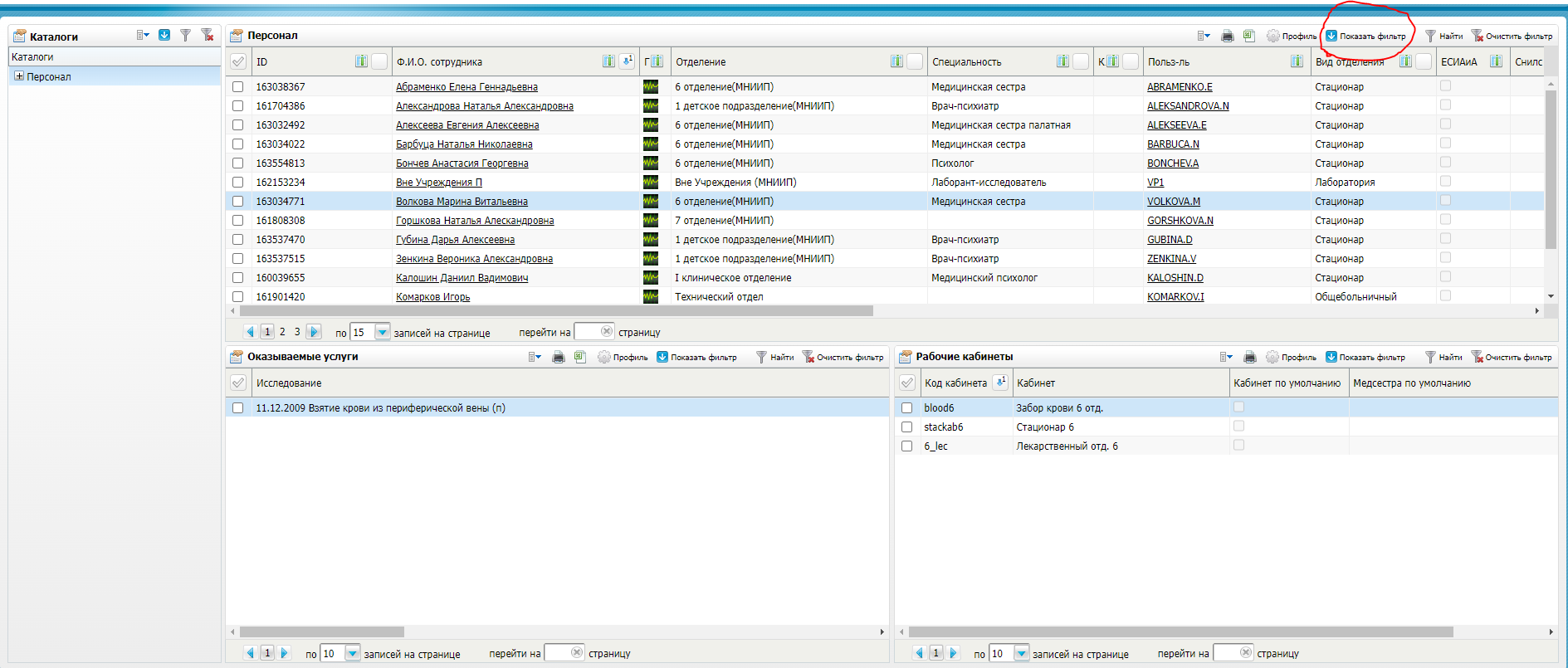](http://BookStack.serbsky.ru/uploads/images/gallery/2025-03/image.png)
После того как нашли нужного сотрудника с нужным нам функционалом , нажимаем на нём ПКМ - \[ЗАПОМНИТЬ\]
Далее ищем сотрудника, которому нужно раскидать права. Находим - ПКМ - \[Применить\] - \[ВСЕ\]
**Если сотруднику необходимы какие-то конкретные услуги или рабочие кабинеты:**
В окне Оказываемые услуги / Рабочие кабинеты - ПКМ - добавить - в левом окне каталоги (ПКМ - Список) - ищем по КОДУ или наименованию услугу или рабочий кабинет ( аналогично с окном Оказываемые услуги)
# Добавление сотрудника на склад и права Редактирования/Просмотра/выбора-Склада
Для добавления прав сотруднику на Редактирования / просмотра / выбора склада, нужно:
- Найти нужного нам сотрудника по пути: Настройки → Настройка персонала ( не забыв при этом ПКМ в столбце каталоги и выбор пункта \[Список\] ). Запоминаем ФИО и Отделение
[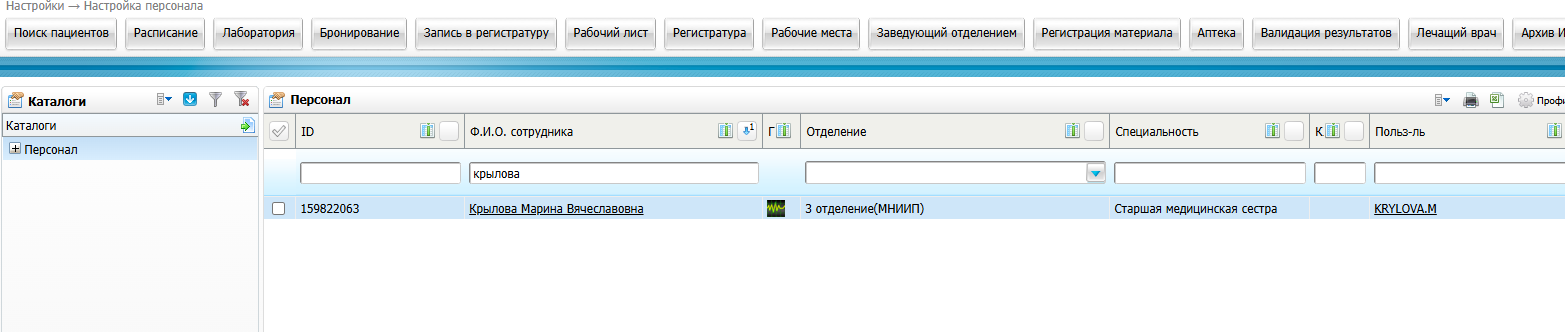](http://BookStack.serbsky.ru/uploads/images/gallery/2025-03/041image.png)
- После переходим по пути : Настройки → Настройка аптечного склада → Склады (места хранения). В строке наименование ставим \[%\] в начале и конце и вписываем ключевое слово касаемо склада.
[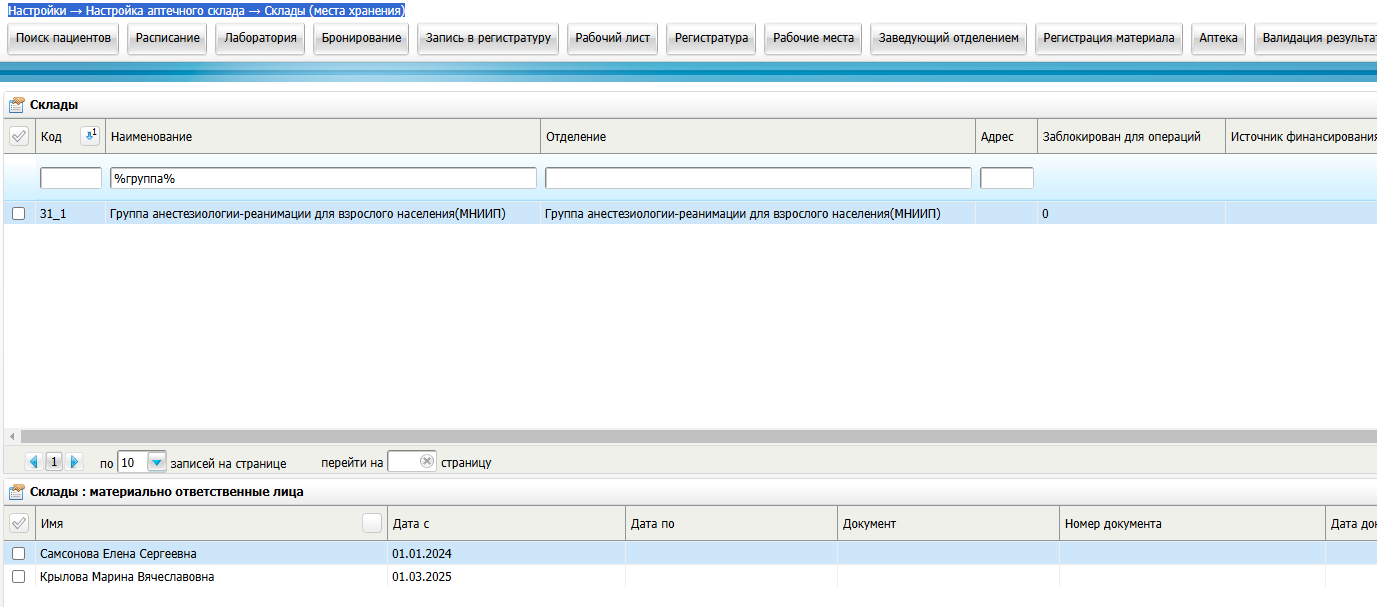](http://BookStack.serbsky.ru/uploads/images/gallery/2025-03/ykDimage.png)
- После того как мы нашли нужный нам склад нажимаем по нему ПКМ - права записи
[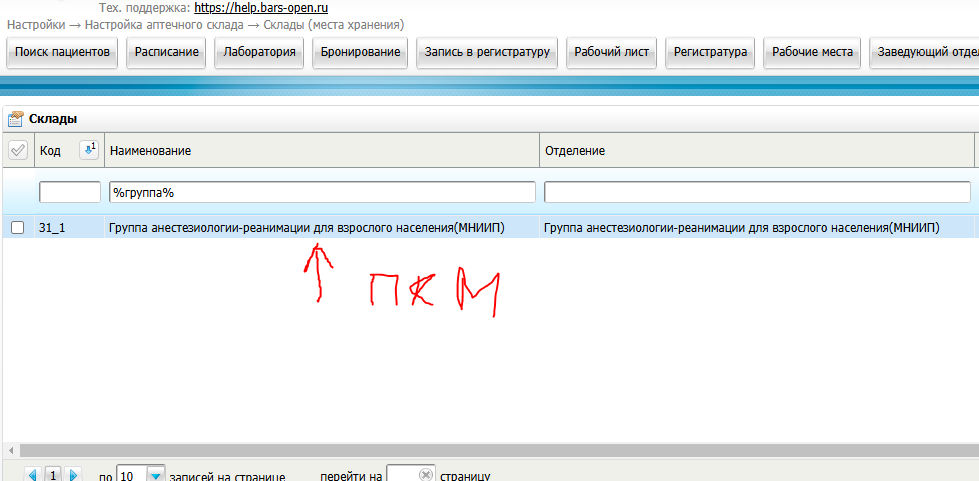](http://BookStack.serbsky.ru/uploads/images/gallery/2025-03/z0limage.png)
- В открывшемся окне , мы можем выбрать имеющегося сотрудника и в нижней части окна проставить Галки √ на те или иные разрешения сотруднику на данный склад.
[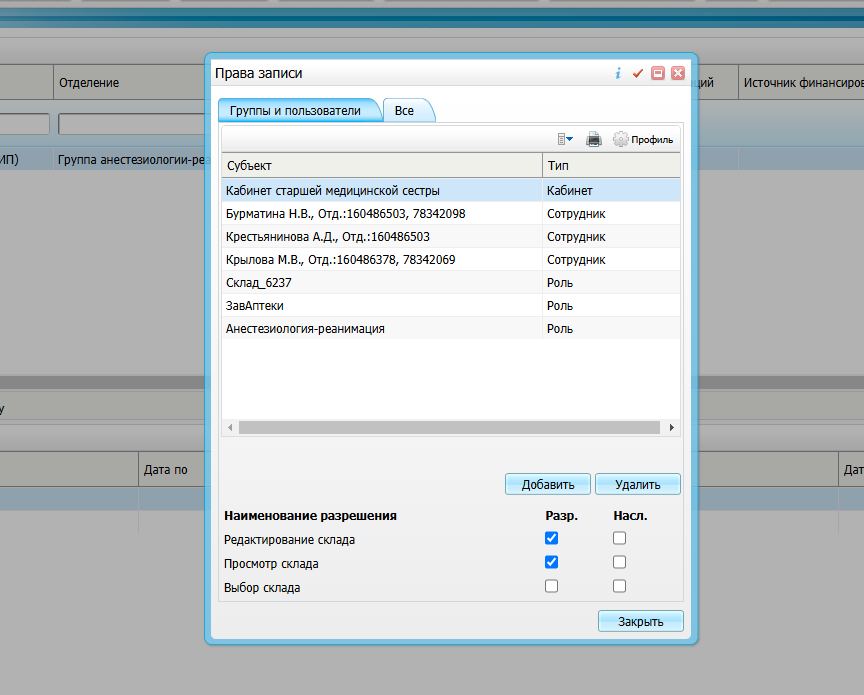](http://BookStack.serbsky.ru/uploads/images/gallery/2025-03/kjPimage.png)
- Так же в этом же Окне , мы можем выбрать пункт \[Добавить\] и найти сотрудника для добавления на нужный нам склад. После чего не забыть предыдущий пункт и добавить ему нужные разрешения.
[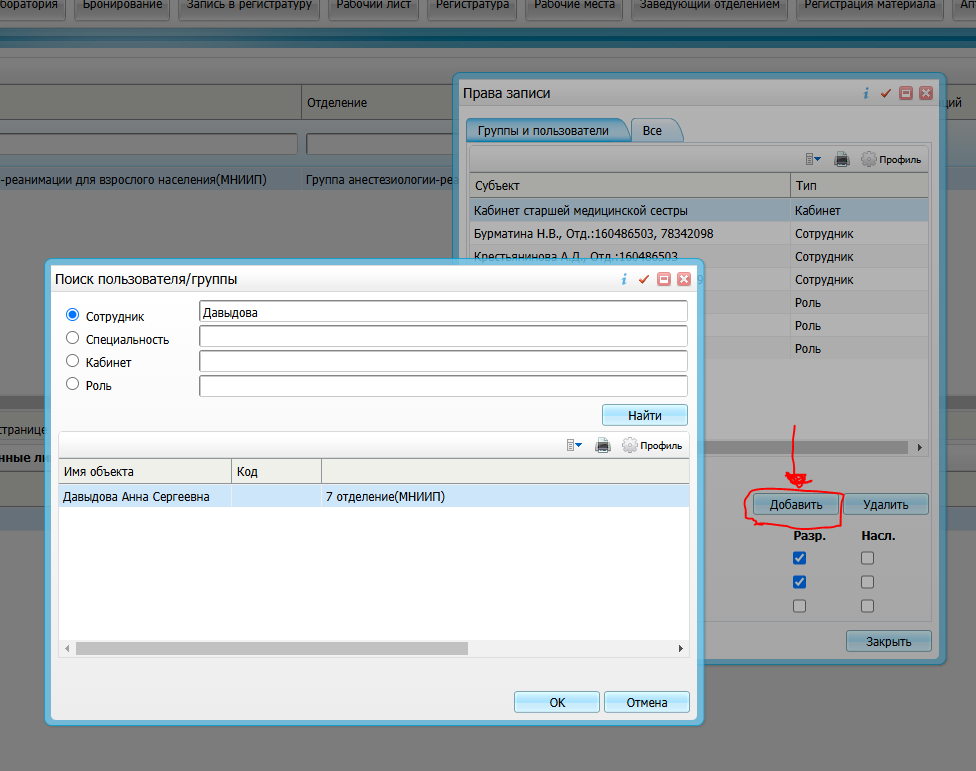](http://BookStack.serbsky.ru/uploads/images/gallery/2025-03/Z0fimage.png)
# Назначение прав Ролям
Для того чтобы добавить права Роли тому или иному сотруднику вам потребуется:
- Перейти по пути : Настройки → Настройка персонала. Найти нужного нам сотрудника в Поиске ( не забываем действие по левому окну каталоги \[ПКМ\] - \[СПИСОК\] )
[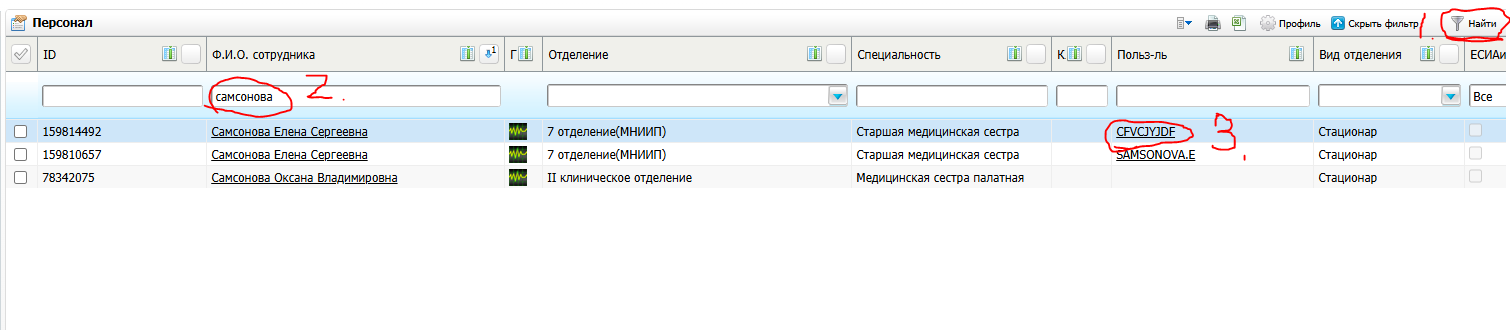](http://BookStack.serbsky.ru/uploads/images/gallery/2025-03/Bzyimage.png)
- После того как мы нашли нужного нам сотрудника - нажимаем на его Логин пользователя. И ищем подходящую Роль на раздачу прав. Запоминаем имя этой роли.
[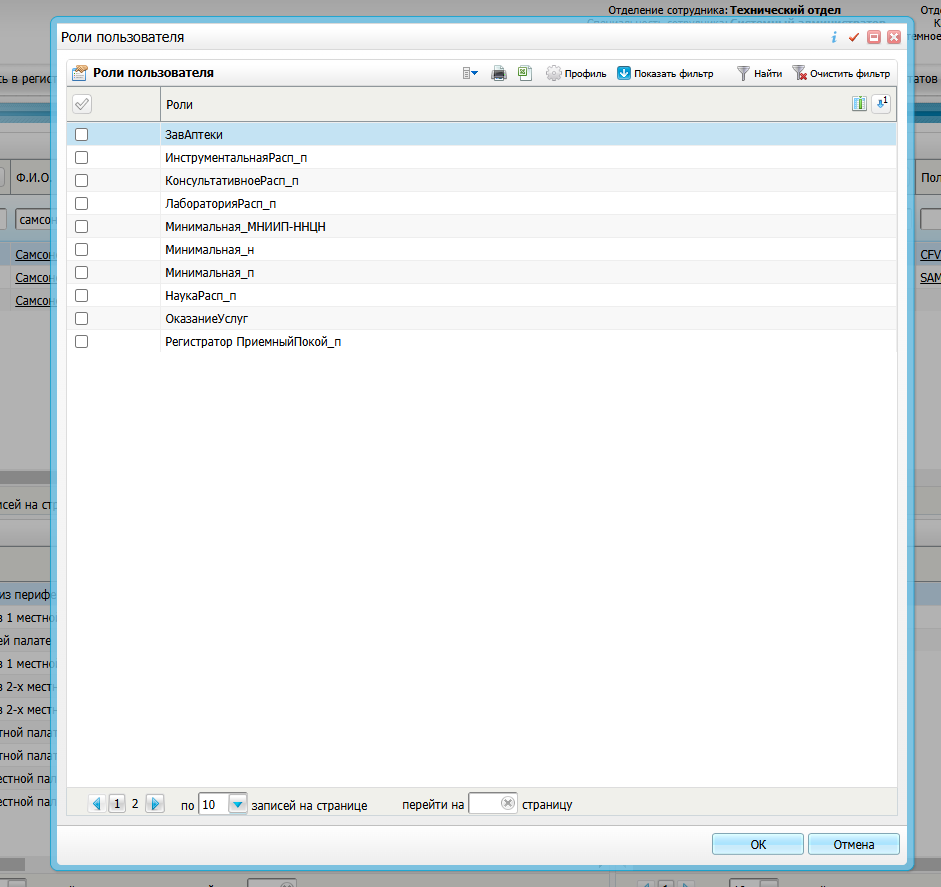](http://BookStack.serbsky.ru/uploads/images/gallery/2025-03/GfEimage.png)
- Далее переходим по пути : Администратор → Назначение прав ролям. В этом месте корректируем поиск :
[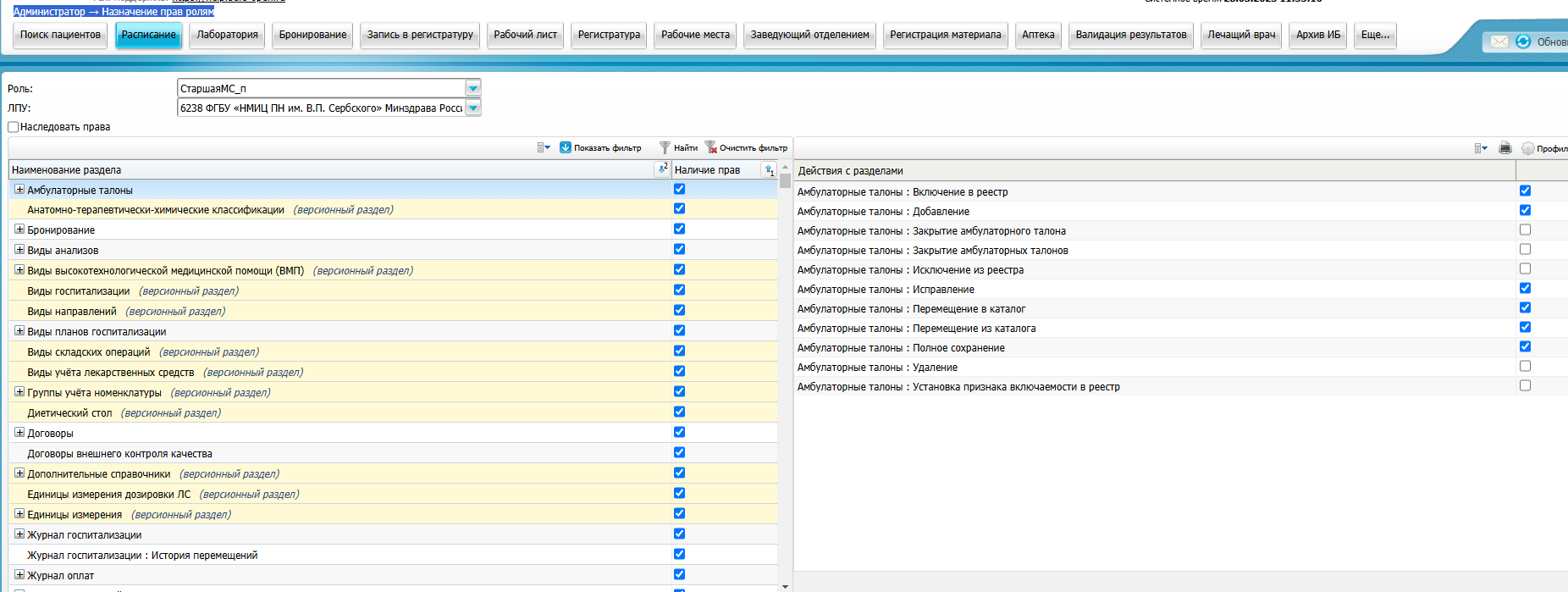](http://BookStack.serbsky.ru/uploads/images/gallery/2025-03/wYnimage.png)
1. Выбираем ЛПУ
2. Выбираем Роль которую запомнили
[](http://BookStack.serbsky.ru/uploads/images/gallery/2025-03/IAQimage.png)
- Ищем наименование раздела по выданной Ошибке - на которую не хватает прав ( Пример ошибки на скриншоте ниже)
[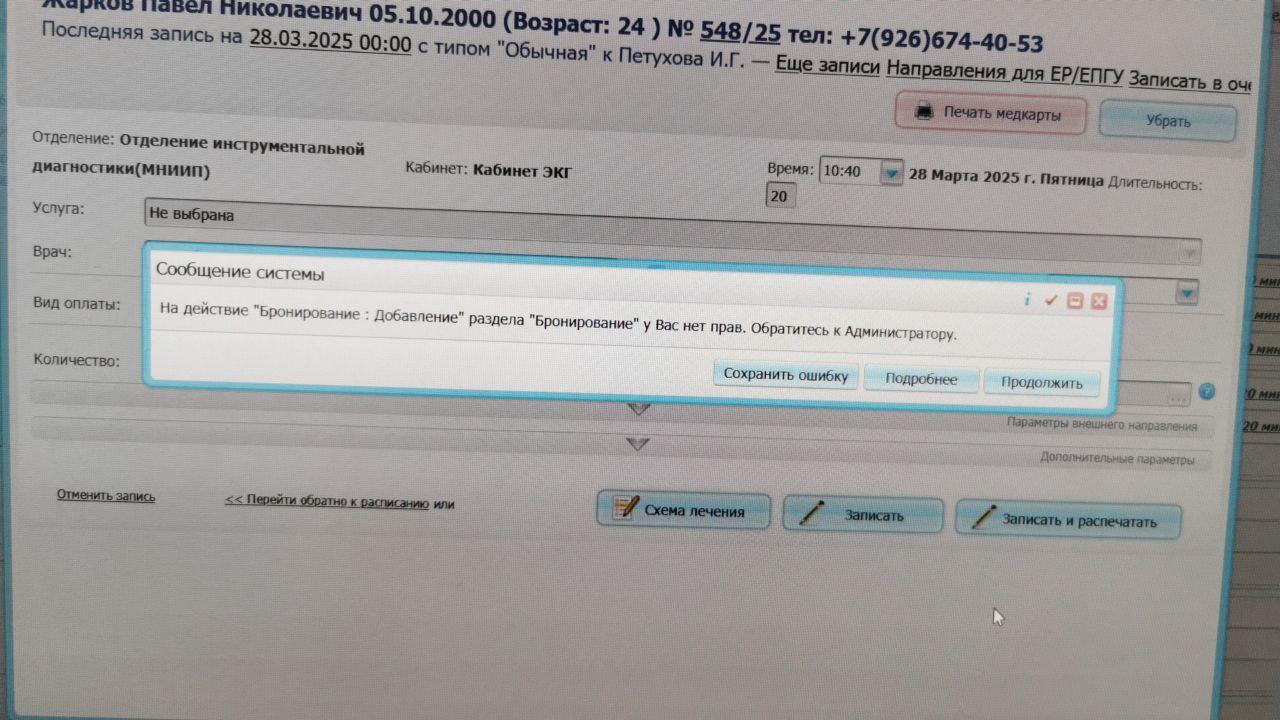](http://BookStack.serbsky.ru/uploads/images/gallery/2025-03/bc11b9e3-04f3-4b6f-8472-a5517bc0a173.jpg)
- После того как находим данный раздел отмечаем его галочкой
[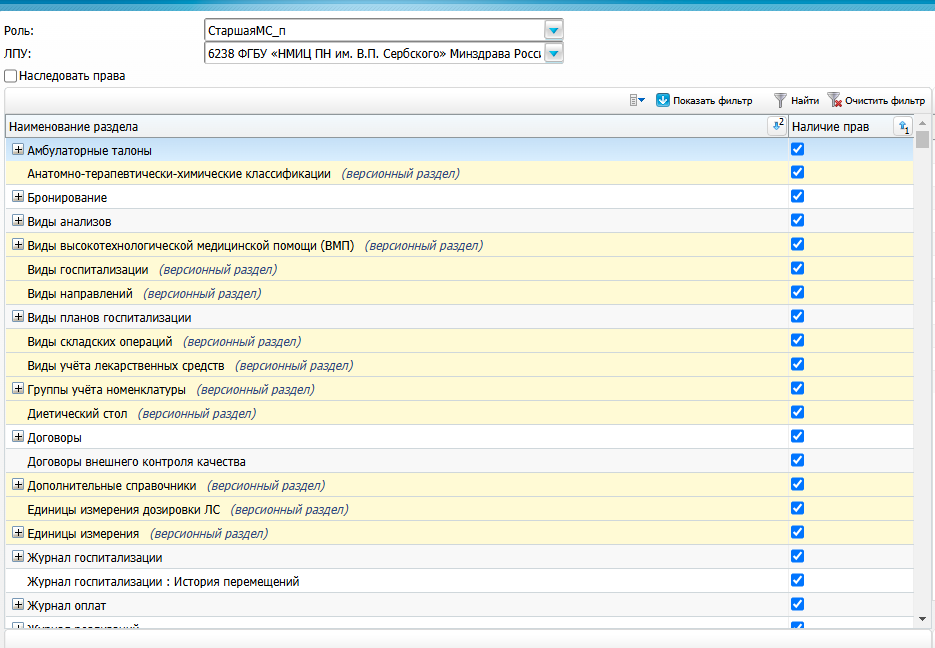](http://BookStack.serbsky.ru/uploads/images/gallery/2025-03/GeGimage.png)
- Далее переходим на соседнее окно справа и проставляем нужные нам галочки для Действия с разделом
[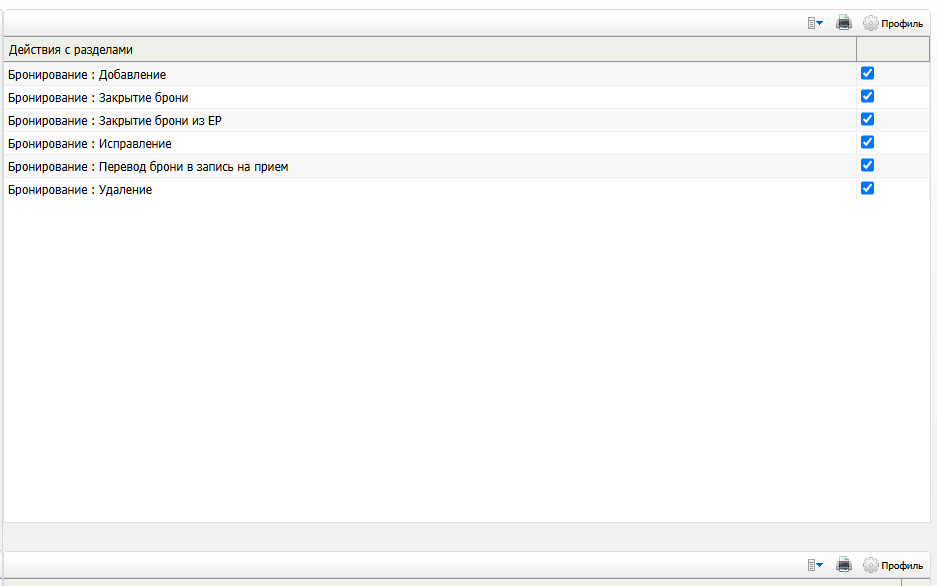](http://BookStack.serbsky.ru/uploads/images/gallery/2025-03/ZVXimage.png)
# Редактирование/Добавление услуги
Для того чтобы добавить или редактировать услугу вам понадобится.
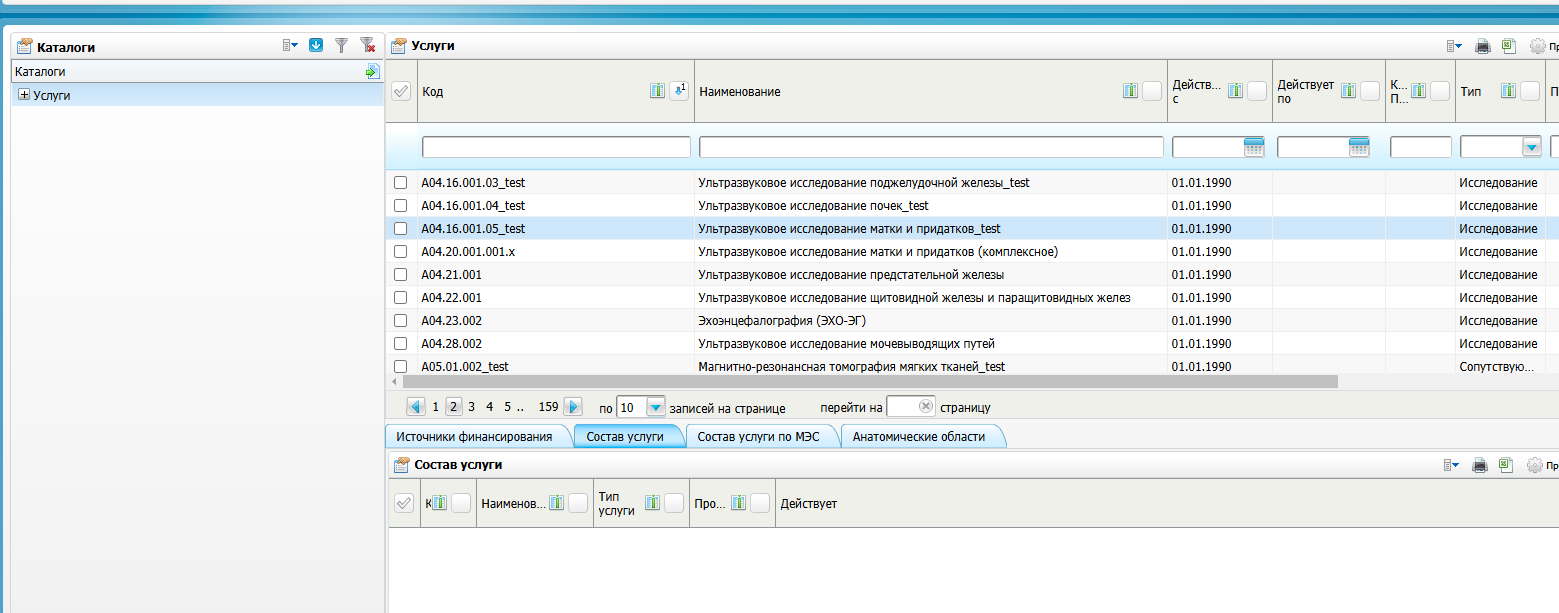
Перейти по пути : Словари → Услуги → Общие услуги .
[](http://BookStack.serbsky.ru/uploads/images/gallery/2025-03/fRDimage.png)
В открывшемся окне мы можем найти нужную нам услугу по КОДУ или Наименованию, предварительно поставив % в поиске.
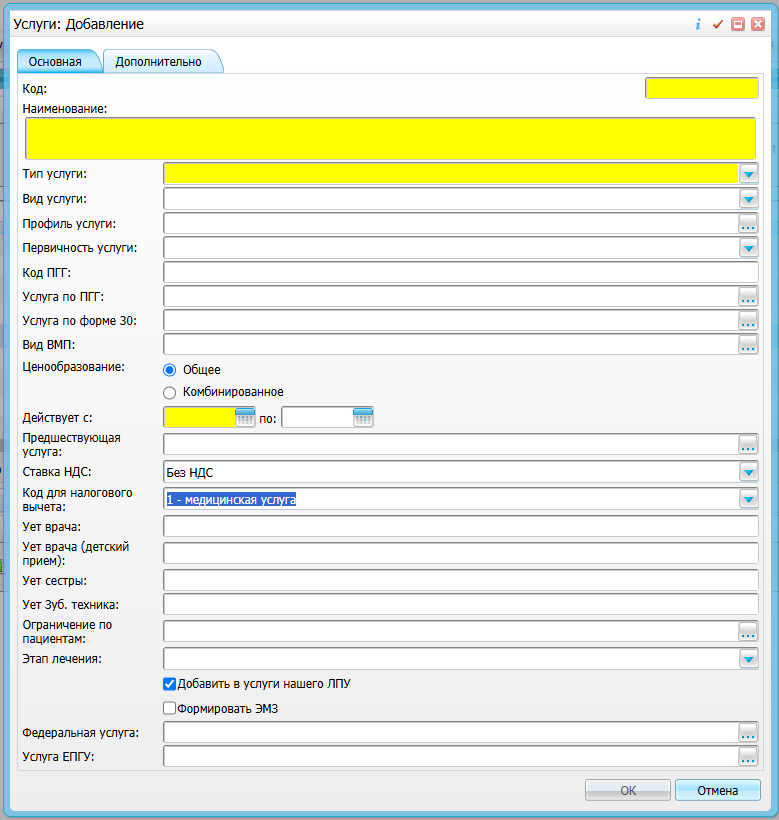
Если мы ходим добавить новую нам услугу , нажимаем ПКМ по окну услуги и нажимаем добавить :
Обязательно заполняем жёлтые поля
[](http://BookStack.serbsky.ru/uploads/images/gallery/2025-03/RwEimage.png)
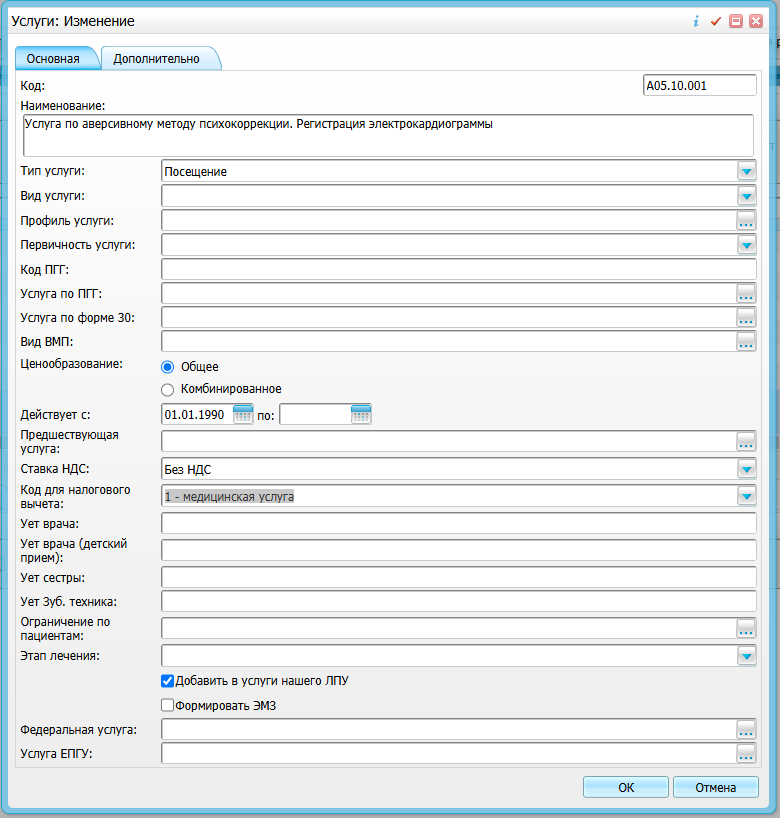
Окно редактирования услуги и возможные изменения : ПКМ по услуге - \[Редактировать\]
[](http://BookStack.serbsky.ru/uploads/images/gallery/2025-03/V31image.png)
# Привязка услуги к Шаблону
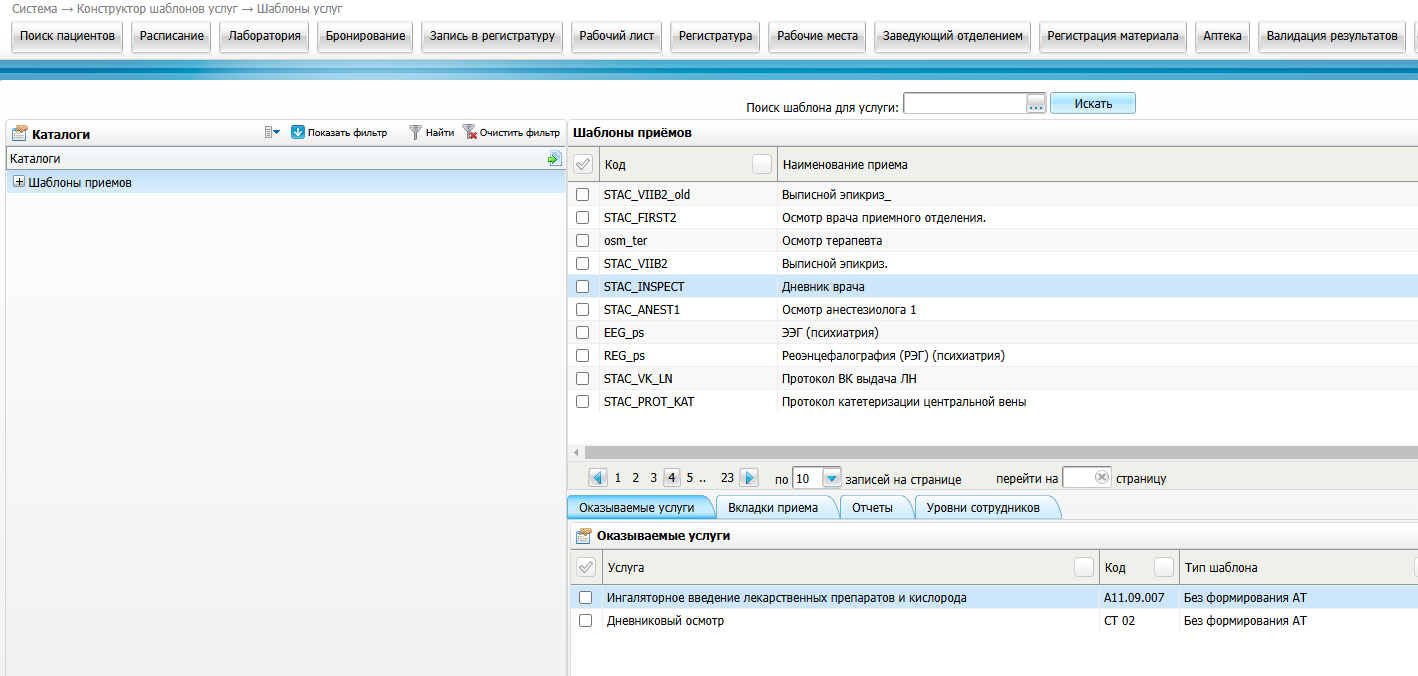
Для того чтобы привязать услугу к шаблону на потребуется перейти по пути : Система → Конструктор шаблонов услуг → Шаблоны услуг .
[](http://BookStack.serbsky.ru/uploads/images/gallery/2025-03/KAcimage.png)
В левом столбце \[Каталоги\] - нажимаем ПКМ - Список
1. В окне \[Шаблоны Приёмов\] - ищем нужный нам шаблон по наименованию или коду.
(предварительно мы можем посмотреть как выглядит выбранный шаблон нажав по нему ПКМ - \[Предпросмотр\] )
2. После того как мы выбрали нужный шаблон перемещаемся в нижнее окно \[Оказываемые услуги\]. Нажимаем там ПКМ - Добавить.
[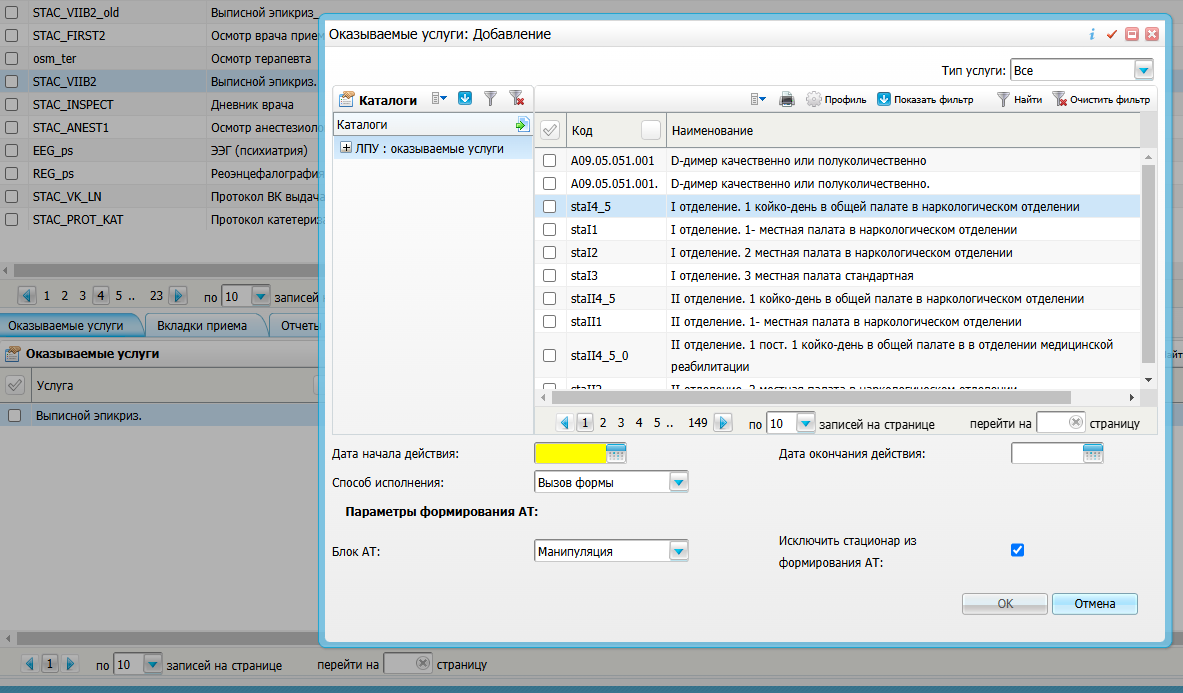](http://BookStack.serbsky.ru/uploads/images/gallery/2025-03/8VIimage.png)
3. В открывшемся окне , снова в столбце каталоги нажимаем ПКМ - Список . И производим поиск нужной нам услуги по Коду или Наименованию. После чего выбираем услугу галочкой и нажимаем \[OK\]
# отсутствие цены в Регистратуре при оформлении
Данная ошибка может быть вызвана тем , что не настроено условие оформление цены .
Вам нужно пройти по пути : Словари - Услуги - Общие услуги
[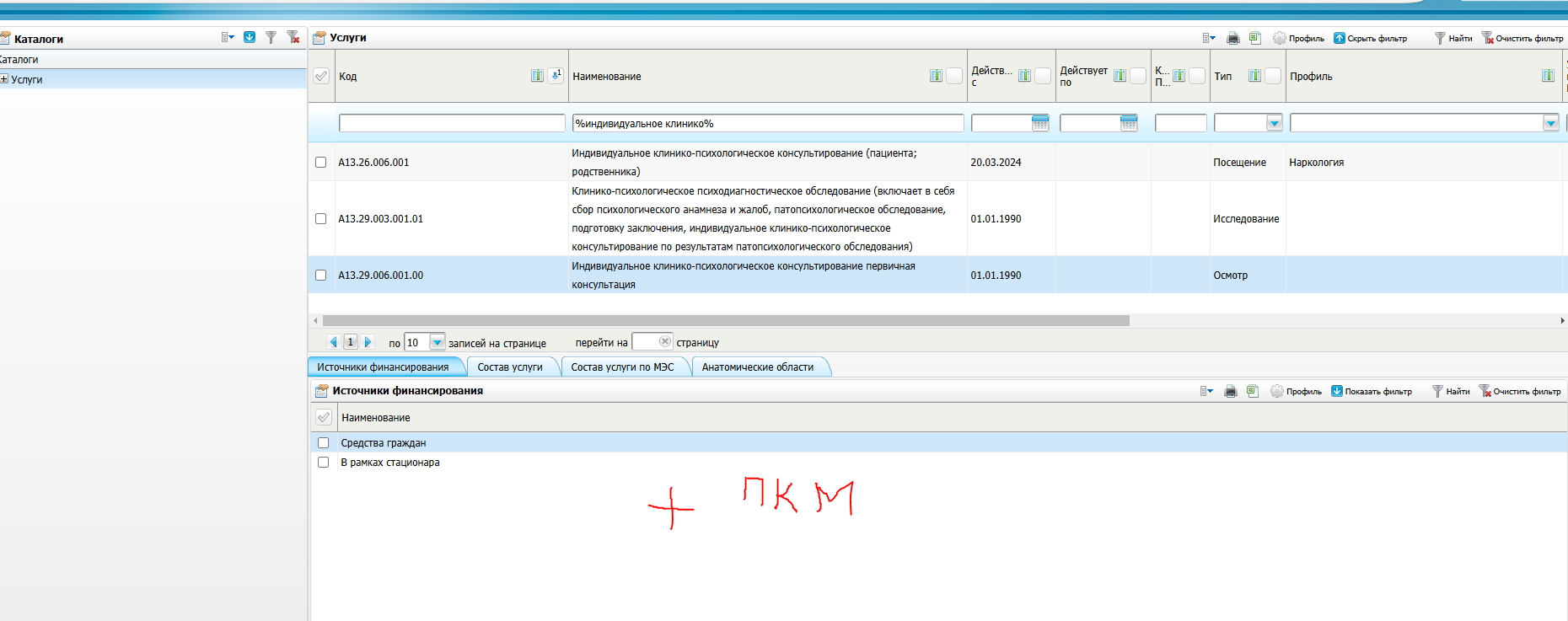](http://BookStack.serbsky.ru/uploads/images/gallery/2025-04/image.png)
В столбце каталоги , нажимаем ПКМ - Список
Ищем нужную нам услугу в поиске окна \[Услуги\]
После того как нашли перемещаемся в нижнее окно, нажимаем ПКМ - добавить. И устанавливаем Условие вида оплаты.
# Смена ответственного за Отделение / Кабинет
Настройки → Настройка структуры ЛПУ → Отделения и кабинеты
Ищем нужный нам Кабинет / Отеделние - ПКМ по Отделению - Изменить отделение - нажимаем на Истрию
[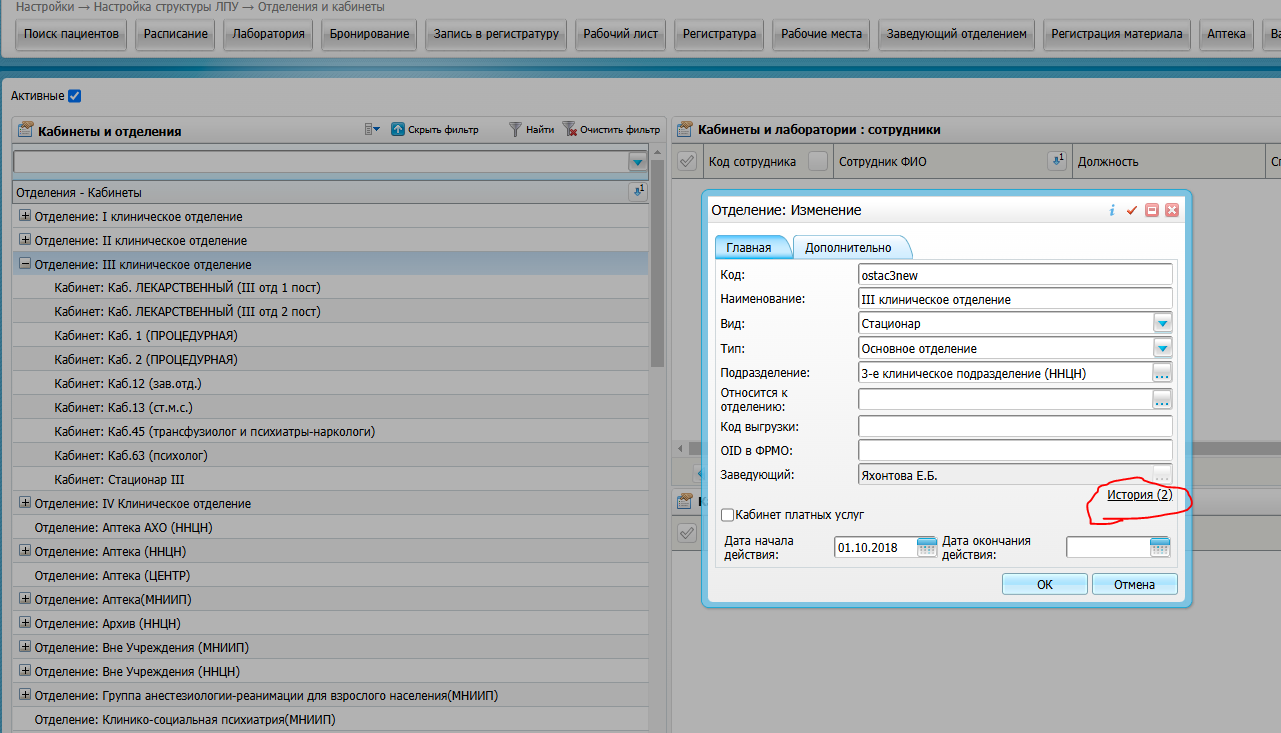](http://BookStack.serbsky.ru/uploads/images/gallery/2025-04/yd9image.png)
ПКМ - по существующему Врачу в отделении и настраиваем ему актуальную дату на должность Заведующего ( Или ПКМ в пустом месте и добавляем Врача, которого нет в Списке )
[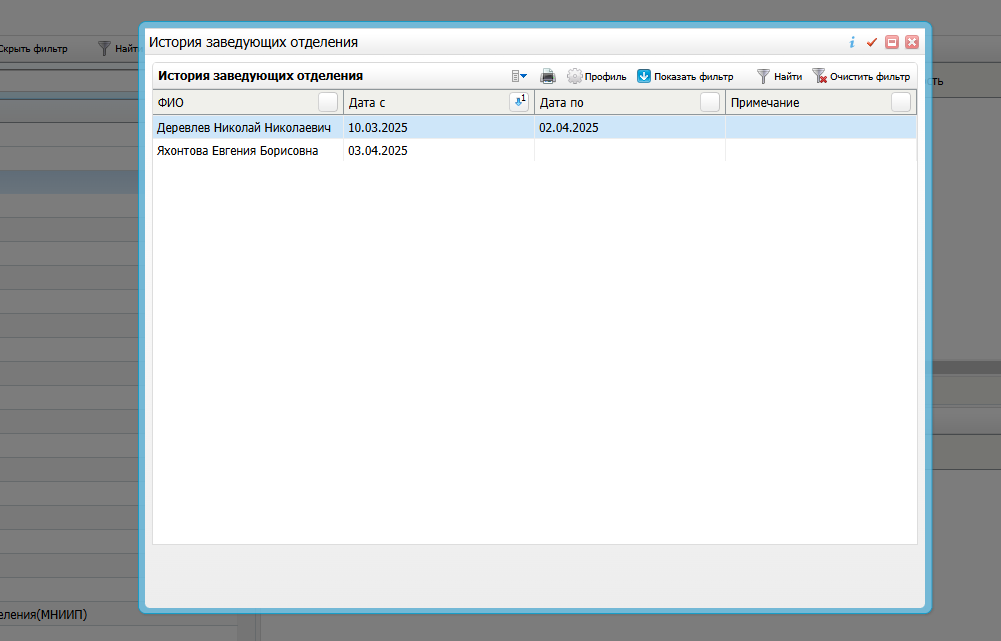](http://BookStack.serbsky.ru/uploads/images/gallery/2025-04/Ff5image.png)