# Добавление сотрудника на склад и права Редактирования/Просмотра/выбора-Склада
Для добавления прав сотруднику на Редактирования / просмотра / выбора склада, нужно:
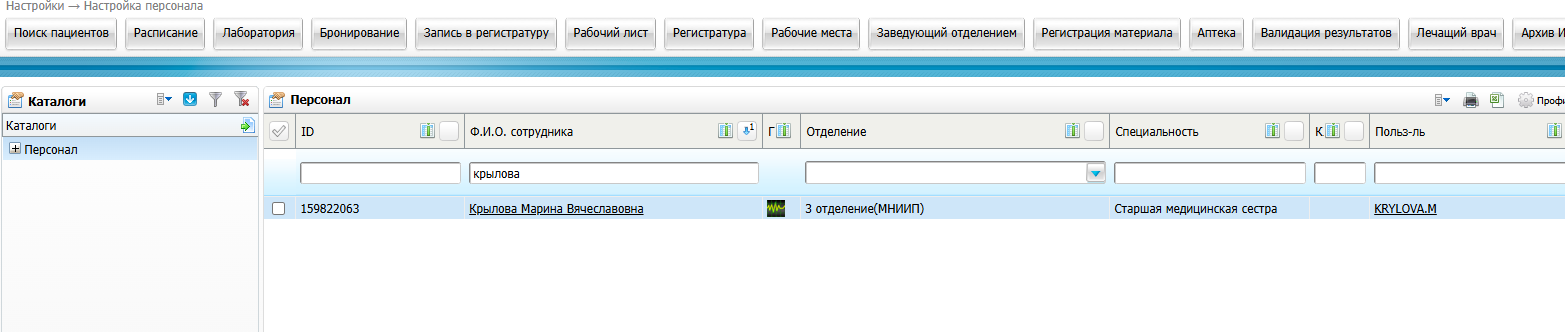
- Найти нужного нам сотрудника по пути: Настройки → Настройка персонала ( не забыв при этом ПКМ в столбце каталоги и выбор пункта \[Список\] ). Запоминаем ФИО и Отделение
[](http://BookStack.serbsky.ru/uploads/images/gallery/2025-03/041image.png)
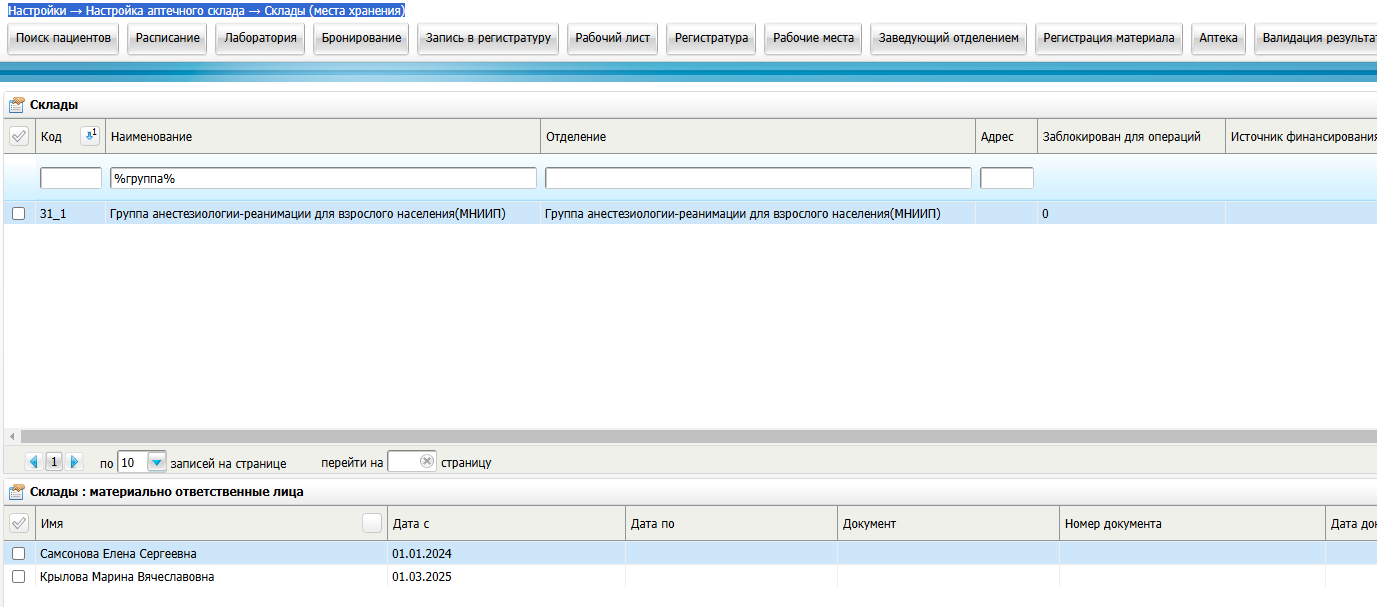
- После переходим по пути : Настройки → Настройка аптечного склада → Склады (места хранения). В строке наименование ставим \[%\] в начале и конце и вписываем ключевое слово касаемо склада.
[](http://BookStack.serbsky.ru/uploads/images/gallery/2025-03/ykDimage.png)
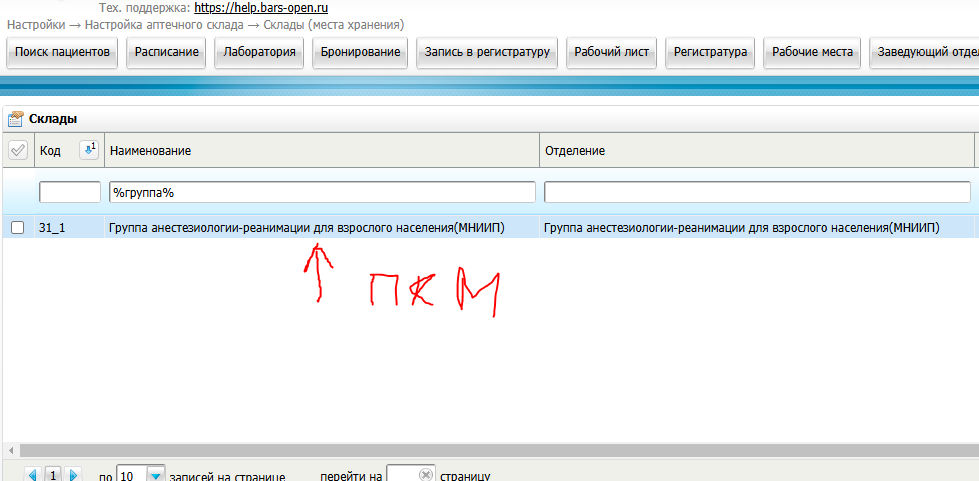
- После того как мы нашли нужный нам склад нажимаем по нему ПКМ - права записи
[](http://BookStack.serbsky.ru/uploads/images/gallery/2025-03/z0limage.png)
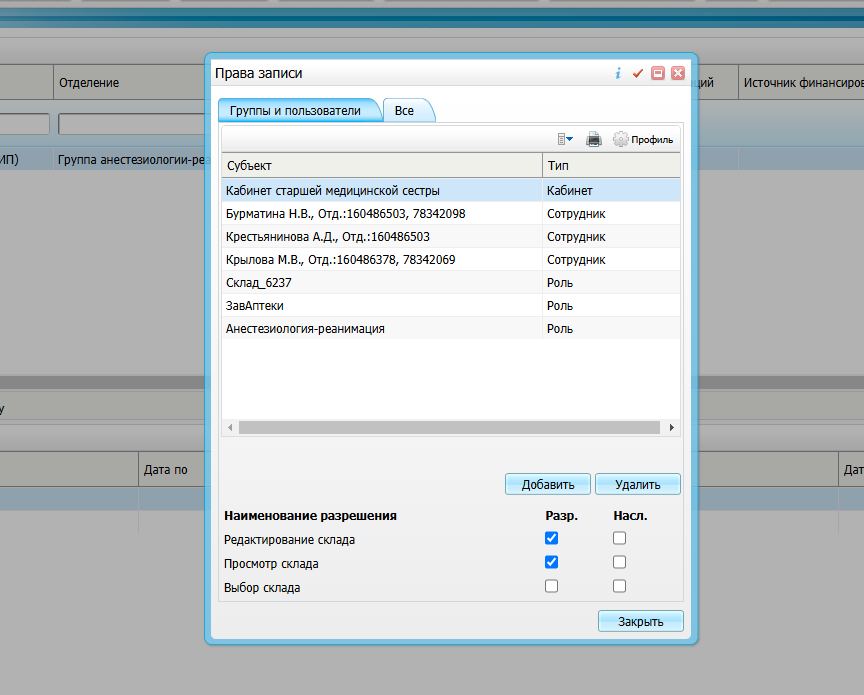
- В открывшемся окне , мы можем выбрать имеющегося сотрудника и в нижней части окна проставить Галки √ на те или иные разрешения сотруднику на данный склад.
[](http://BookStack.serbsky.ru/uploads/images/gallery/2025-03/kjPimage.png)
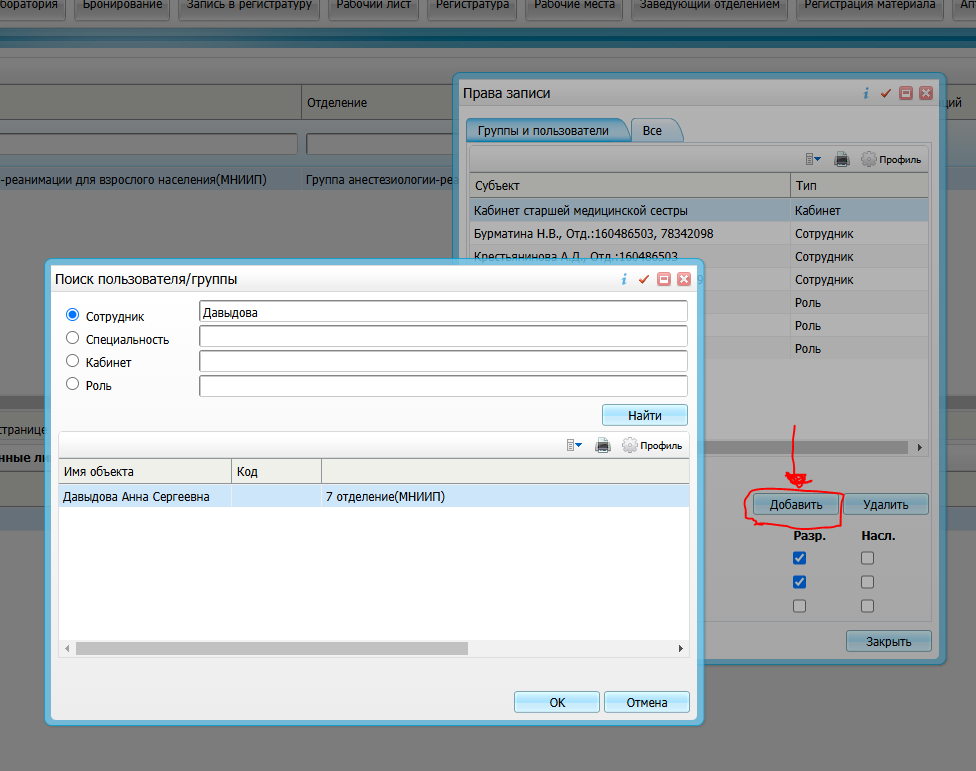
- Так же в этом же Окне , мы можем выбрать пункт \[Добавить\] и найти сотрудника для добавления на нужный нам склад. После чего не забыть предыдущий пункт и добавить ему нужные разрешения.
[](http://BookStack.serbsky.ru/uploads/images/gallery/2025-03/Z0fimage.png)