# Установка Oracle (чистая установка)
(Установку следует производить под учетной записью Администратора организации либо из учетной записи Локального администратора)
- Перед установкой следует перейти в каталог с дистрибутивом:**[ \\\\file\\Soft\\Distrib\\Parus\\Parus8](http://wiki.serbsky.lan/doku.php?id=parus:file_soft_distrib_parus_parus8 "parus:file_soft_distrib_parus_parus8")**
- Выбрать папку соответствующую для установки клиентского ПК, либо ПК администратора базы Паруса, и скопировать соответствующую папку на Рабочий стол локального ПК ( после установки ТРЕБУЕТСЯ удалить папку)
[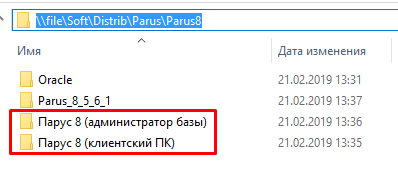](http://BookStack.serbsky.ru/uploads/images/gallery/2025-03/parus1.png)
[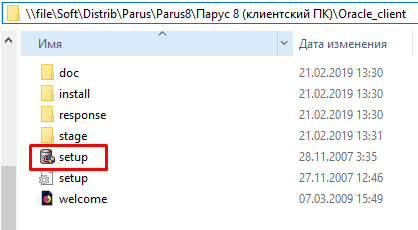](http://BookStack.serbsky.ru/uploads/images/gallery/2025-03/parus2.png)
В каждой из папок лежит Oracle\_сlient, установка происходит идентично в обоих случаях. Перейти в каталог « Oracle\_сlient» и запустить программу установки SETUP.EXE. Появится окно установки (Делаем все как указано на скриншотах далее):
[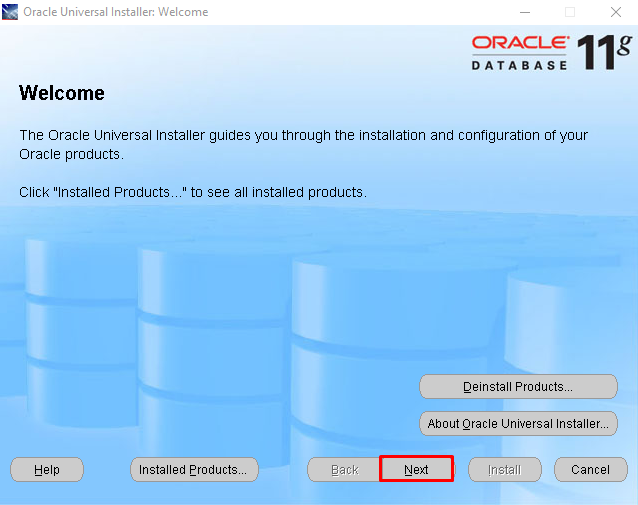](http://BookStack.serbsky.ru/uploads/images/gallery/2025-03/parus3.png)
[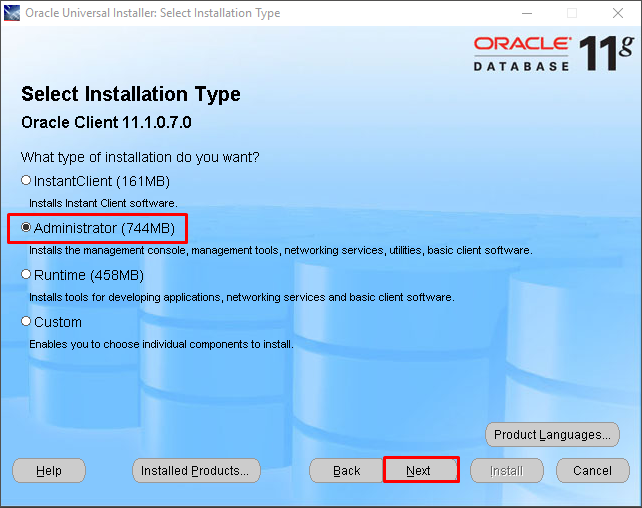](http://BookStack.serbsky.ru/uploads/images/gallery/2025-03/parus4.png)
[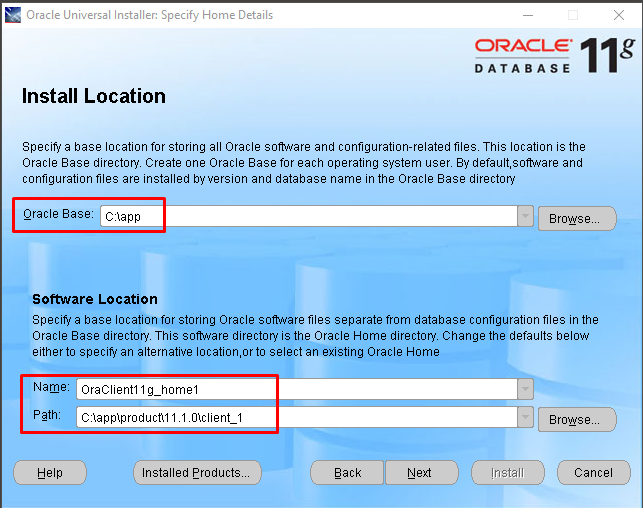](http://BookStack.serbsky.ru/uploads/images/gallery/2025-03/parus5.png)
[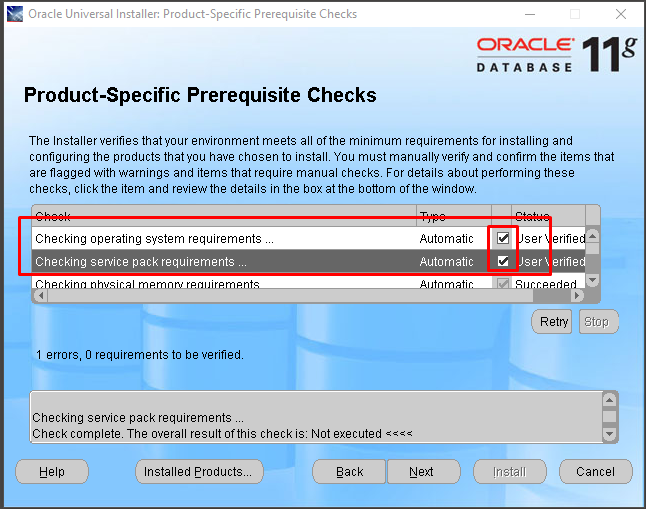](http://BookStack.serbsky.ru/uploads/images/gallery/2025-03/parus6.png)
[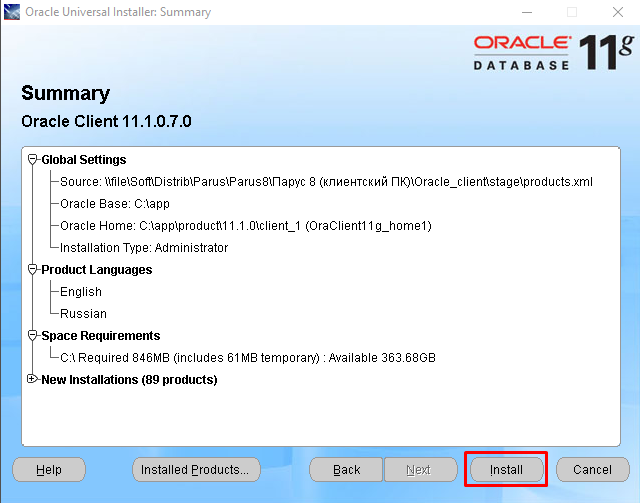](http://BookStack.serbsky.ru/uploads/images/gallery/2025-03/parus7.png)
[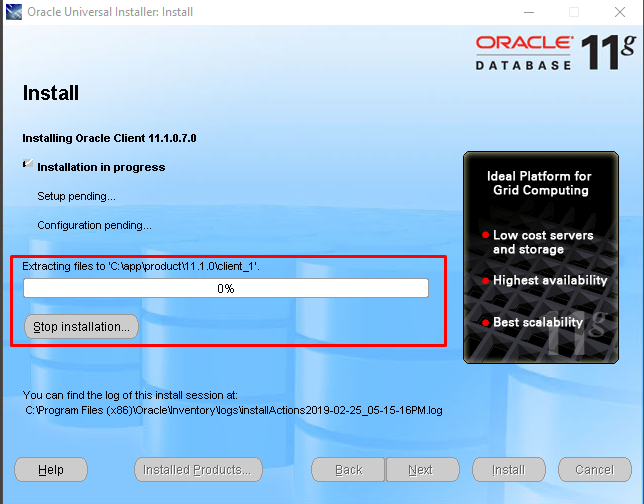](http://BookStack.serbsky.ru/uploads/images/gallery/2025-03/parus8.png)
[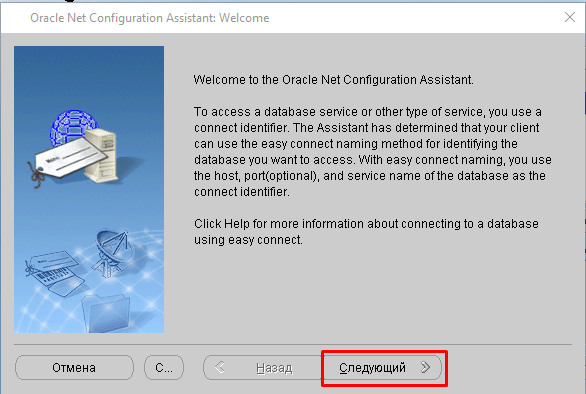](http://BookStack.serbsky.ru/uploads/images/gallery/2025-03/parus9.png)
[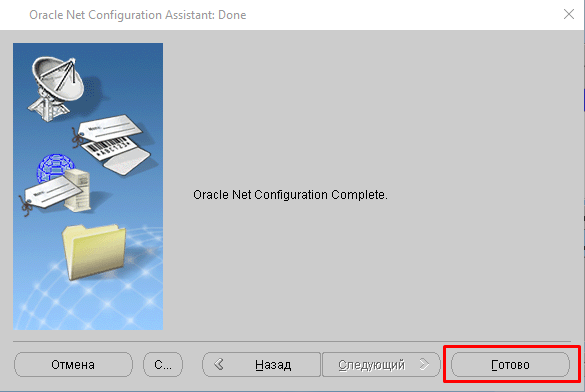](http://BookStack.serbsky.ru/uploads/images/gallery/2025-03/parus10.png)
[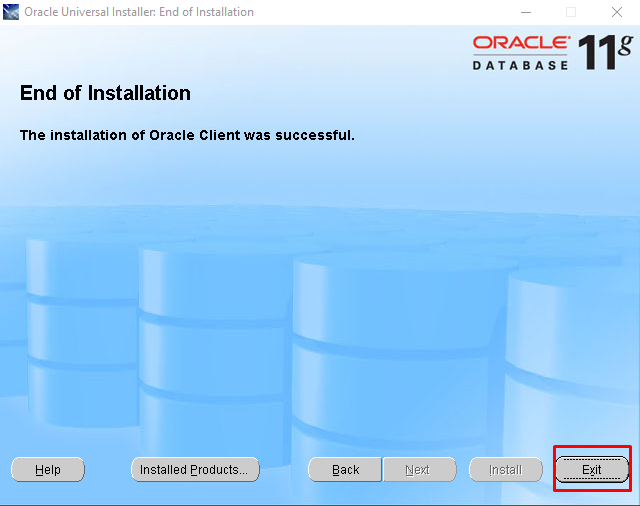](http://BookStack.serbsky.ru/uploads/images/gallery/2025-03/parus11.png)
[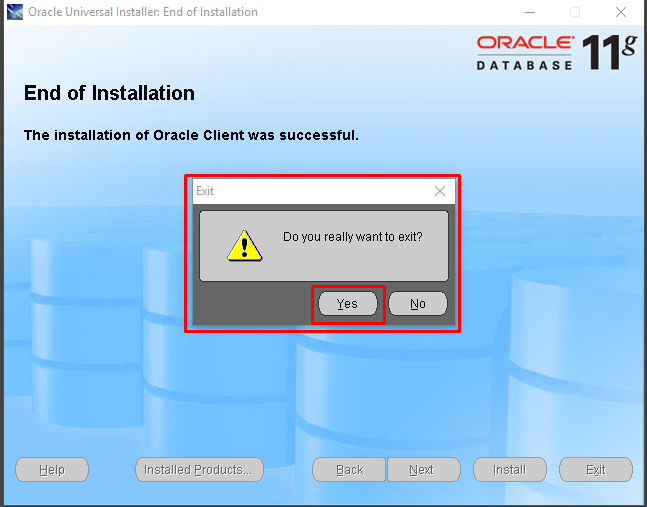](http://BookStack.serbsky.ru/uploads/images/gallery/2025-03/parus12.png)
После установки дистрибутива требуется перейти в папку установки по адресу : **C:\\app\\product\\11.1.0\\client\_1\\network\\admin** и скопировать в нее файл из папки с дистрибутивом **tnsnames.ora**
**[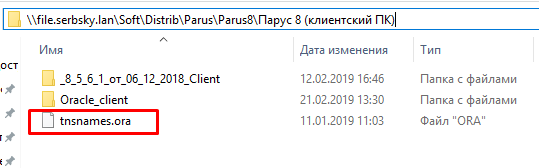](http://BookStack.serbsky.ru/uploads/images/gallery/2025-03/parus13.png)**
**[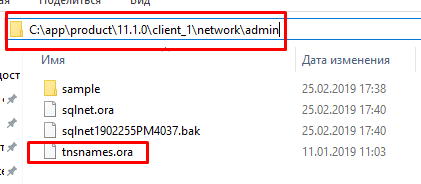](http://BookStack.serbsky.ru/uploads/images/gallery/2025-03/parus14.png)**
**после переходим в редактор реестра (regedit.exe) [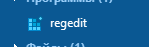](http://BookStack.serbsky.ru/uploads/images/gallery/2025-03/parus15.png)**
**переходим по пути: HKEY\_LOCAL\_MACHINE\\SOFTWARE\\WOW6432Node\\ORACLE\\KEY\_OraClient11g\_home1 и исправляем имя файла NLS\_LANG так как указано на скриншотах ниже:**
[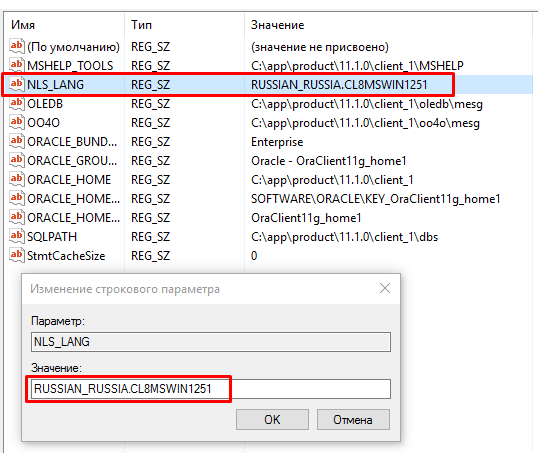](http://BookStack.serbsky.ru/uploads/images/gallery/2025-03/CWoimage.png)
[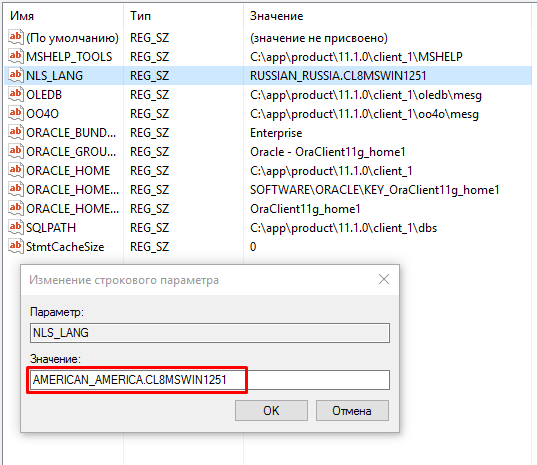](http://BookStack.serbsky.ru/uploads/images/gallery/2025-03/DgLimage.png)
[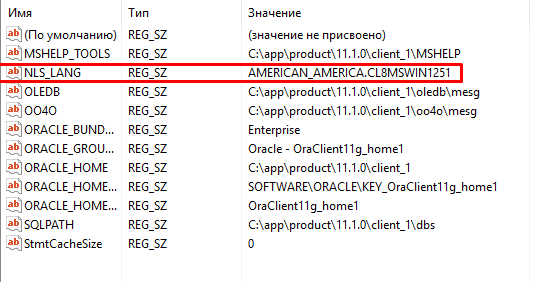](http://BookStack.serbsky.ru/uploads/images/gallery/2025-03/lytimage.png)
**Закрываем редактор реестра и переходим к установке Клиента ПАРУС 8**