# Как полностью удалить принтер в Windows, если он не удаляется
## Штатные способы удаления принтера в Windows
Сначала рассмотрим стандартные способы удаления принтеров в Windows, которые нужно обязательно попробовать.
1. Укройте панель управления Settings -> Devices -> Printers and Scanners (или выполните [команду быстрого доступа](https://winitpro.ru/index.php/2021/07/16/komandy-ms-settings-nastroyki-windows-11/) `ms-settings:printers` );
2. Выберите принтер, который вы хотите удалить и нажмите **Remove Device**;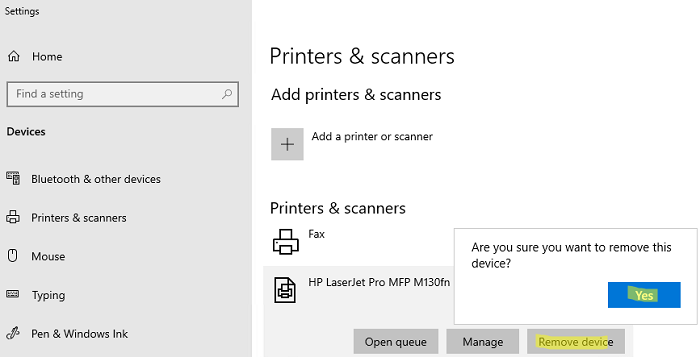
3. Подтвердите удаление принтера
Если при удалении принтера появляется ошибка “Локальная подсистема печати не выполняется”, проверьте настройки службы spooler согласно [инструкции](https://winitpro.ru/index.php/2018/12/29/lokalnaya-podsistema-pechati-ne-vypolnyaetsya/).
Также вы можете удалить принтер из классической Панели управления Windows:
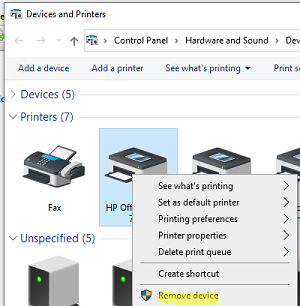
1. Выполните команду `control /name Microsoft.DevicesAndPrinters` ;
2. Выберите принтер в списке и нажмите на кнопку **Remove Device**;
Обратите внимание, что, если в очереди печати принтера есть активные задания печати, вы не сможете удалить его, пока не очистите очередь печати. Чтобы очистить очередь печати, найдите принтер в панели управления и выберите опцию **Open queue**. Выберите опцию Printer -> Cancel All Document.
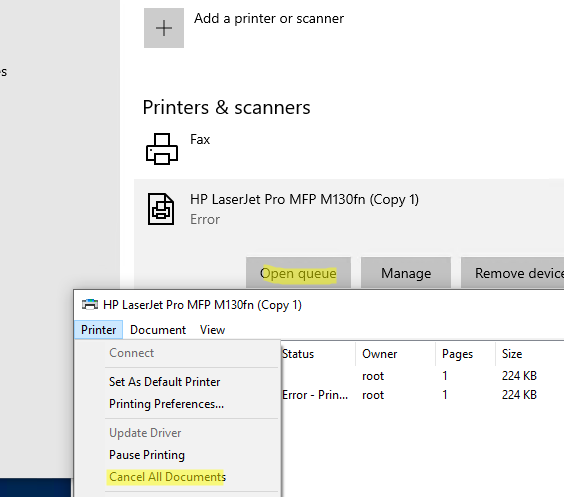
Попробуйте удалить принтер после очистки очереди печати.
Обратите внимание, что сетевые [принтеры могут устанавливаться с помощью групповых политик](https://winitpro.ru/index.php/2019/04/02/gpo-ustanovka-printerov/). В зависимости от настроек GPO, такие принтеры не всегда можно удалить.
Для удаления принтера можно использовать mmc консоль **Print Management** (несколько раз она помогла мне удалить принтер, который не отображался в панели управления Windows).
1. Запустите консоль командой `printmanagement.msc` ;
2. Перейдите в раздел Print Manager -> Print Servers -> выберите ваш компьютер -> Printers;
3. Выберите принтер и в контекстном меню нажмите Delete.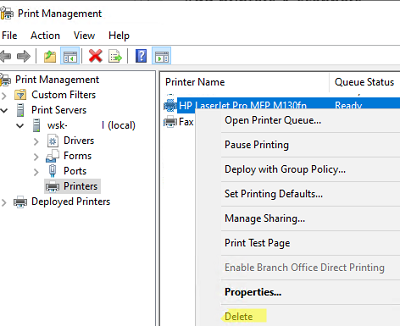
## Принудительное удаление принтера в Windows
Если по каким-то причинам принтер не отображается в панели управления или не удаляется с ошибкой, вы можете принудительно удалить его.
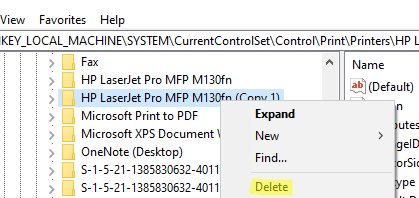
1. Запустите `regedit.exe` ;
2. Перейдите в ветку HKEY\_LOCAL\_MACHINE\\SYSTEM\\CurrentControlSet\\Control\\Print\\Printers;
3. Найдите раздел с именем вашего принтера (в моем примере это `HP LaserJet Pro MFP M130fn (Copy 1)` ;
4. Удалите ветку реестра принтера;
[](http://bookStack.serbsky.ru/uploads/images/gallery/2026-02/image.png)
5. Перезагрузите компьютер и проверьте, что принтер исчез из панели управления. Если он не исчез, но его статус изменился на *Not Connected,* просто удалите его.
При удалении принтера может появится ошибка:
```
Операция отменена из-за ограничений, действующих на этом компьютере. Обратитесь к системному администратору.
```
```
This operation has been cancelled due to restrictions in effect on this computer. Please contact your system administrator.
```
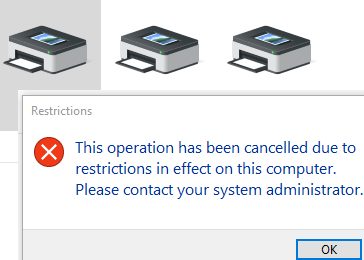
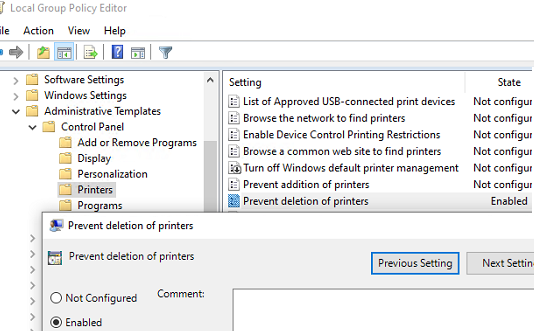
В этом случае проверьте, не включена ли параметр групповой политика, запрещающий удалять принтеры. Этот параметр находится в следующем [разделе локального редактора GPO (gpedit.msc)](https://winitpro.ru/index.php/2015/10/02/redaktor-gruppovyx-politik-dlya-windows-10-home-edition/): User Configuration –> Administrative Templates –> Control Panel –> Printers.
[](http://bookStack.serbsky.ru/uploads/images/gallery/2026-02/XyLimage.png)
На доменном компьютере проверьте результирующие настройки GPO с помощью [утилиты gpresult](https://winitpro.ru/index.php/2014/08/15/gpresult-diagnostika-primeneniya-gruppovyx-politik/).
Если политика отключена или не настроена, нужно удалить скрытые принтеры и очереди печати в диспетчере устройств. Такая проблема часто встречается с сетевыми принтерами.
1. Запустите Device Manager ( `devmgmt.msc` );
2. Включите опцию **View** -> **Show hidden devices**
3. Разверните секции **Print queues** и **Printers** и удалите ненужные принтеры.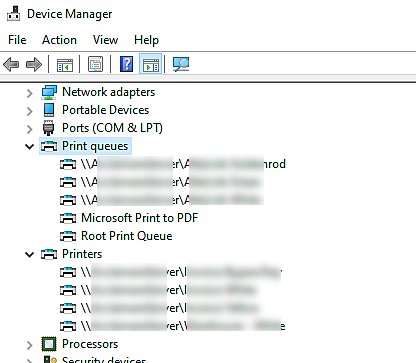
## Удаление драйвера принтера в Windows
При удалении принтера из панели управления, его драйвера остаются в Windows. Если вы удалили принтер из панели управления, и хотите удалить его драйвер печати:
1. Откройте оснастку `services.msc` и перезапустите службу Диспетчер Печати (Print Spooler). Можно [перезапустить службу PowerShell командой](https://winitpro.ru/index.php/2019/09/05/upravlenie-sluzhbami-windows-powershell/): Restart-Service spooler -Verbose
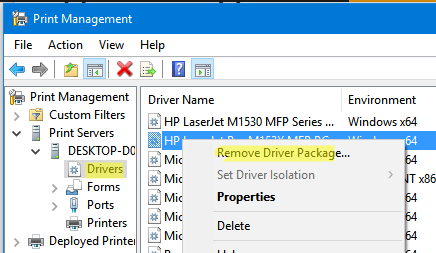
2. Откройте оснастку управления печатью `printmanagement.msc` ;
3. Разверните секцию Print Manager -> Print Servers -> выберите ваш компьютер -> Drivers;
4. В списке перечислены все установленные драйвера принтеров;
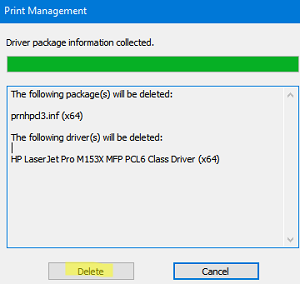
5. Щелкните правой кнопкой по драйверу, который вы хотите удалить и выберите **Удалить пакет драйвера** (**Remove driver package**)
.
6. Подтвердите [удаление драйвера](https://winitpro.ru/index.php/2022/12/22/kak-udalit-drajver-windows/), его inf файла и всех связанных файлов.
7. 
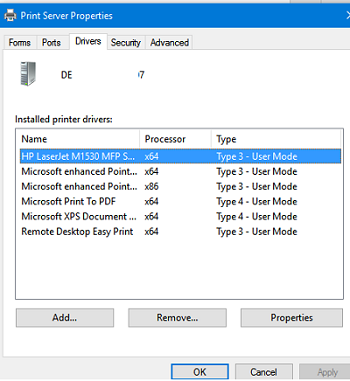
Также вы можете удалить ненужные драйвера в свойствах сервера печати. Для этого выполните команду `printui /s /t2` , выделите драйвер принтера и нажмите кнопку **Delete**.