# Телефония

# Fanvil

# Регистрация телефона Fanvil на АТС CISCO

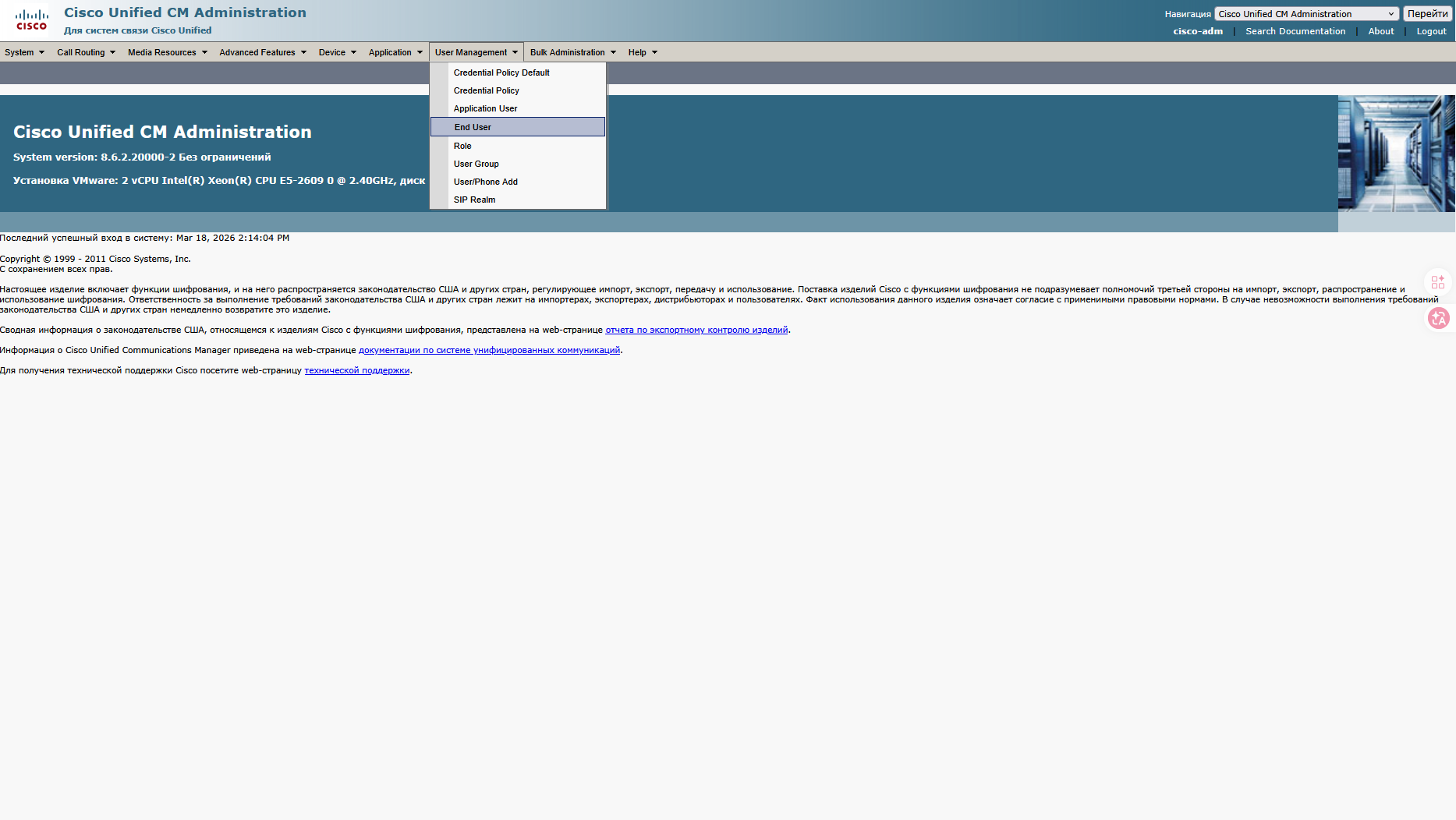
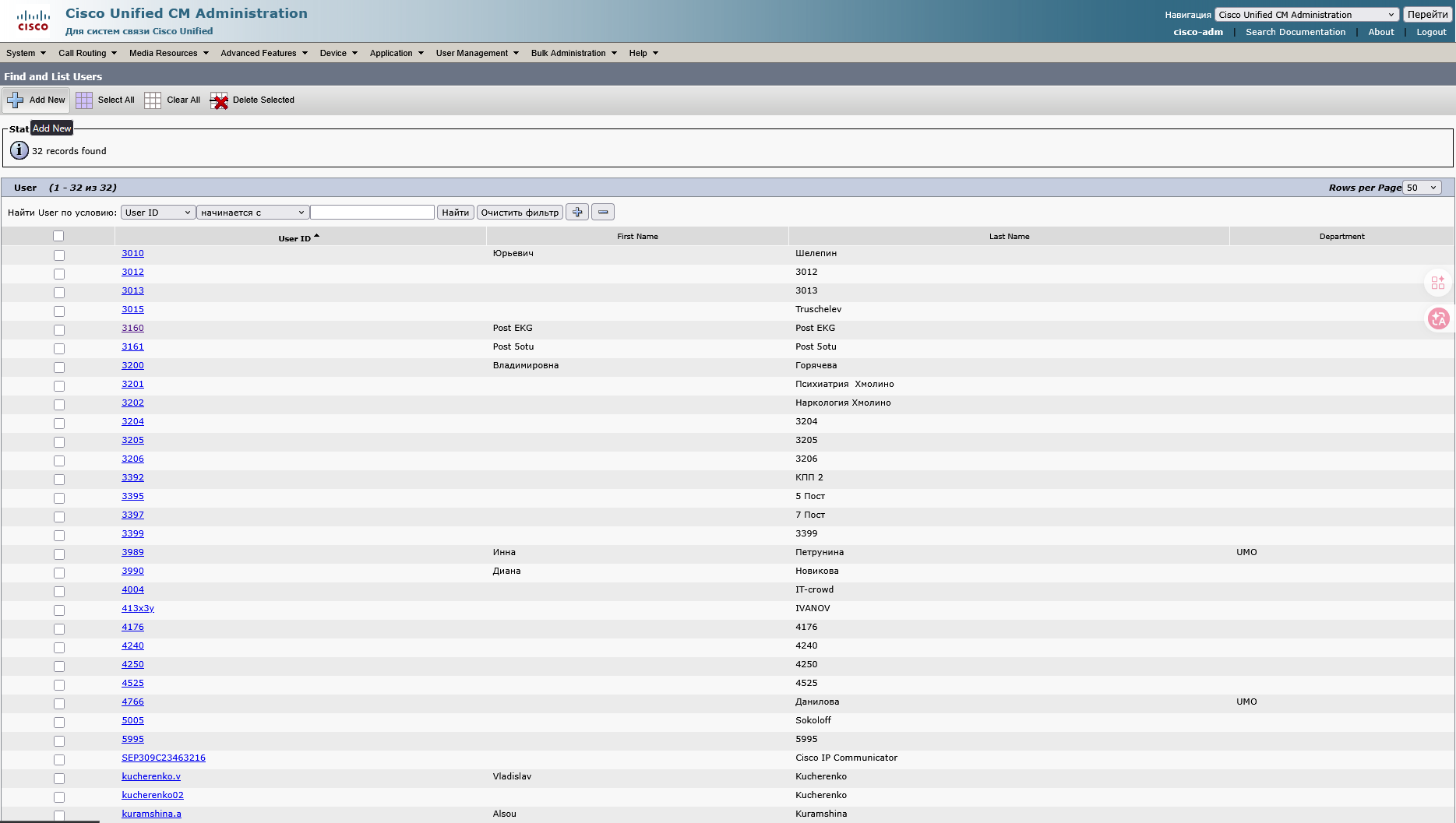
1. В Cisco Unified CM Administration в разделе User Management выбираем подраздел End user <span style="color: rgb(52, 73, 94);">  
    </span>[![{CE66C6EC-6B57-45EF-B56F-8B4F59F17C68}.png](http://bookStack.serbsky.ru/uploads/images/gallery/2026-03/scaled-1680-/ce66c6ec-6b57-45ef-b56f-8b4f59f17c68.png)](http://bookStack.serbsky.ru/uploads/images/gallery/2026-03/ce66c6ec-6b57-45ef-b56f-8b4f59f17c68.png)
2. В подразделе End User нажимаем Add new  
    [![{06D262E8-8708-4A3C-B29E-5A0C4B4DFB63}.png](http://bookStack.serbsky.ru/uploads/images/gallery/2026-03/scaled-1680-/06d262e8-8708-4a3c-b29e-5a0c4b4dfb63.png)](http://bookStack.serbsky.ru/uploads/images/gallery/2026-03/06d262e8-8708-4a3c-b29e-5a0c4b4dfb63.png)
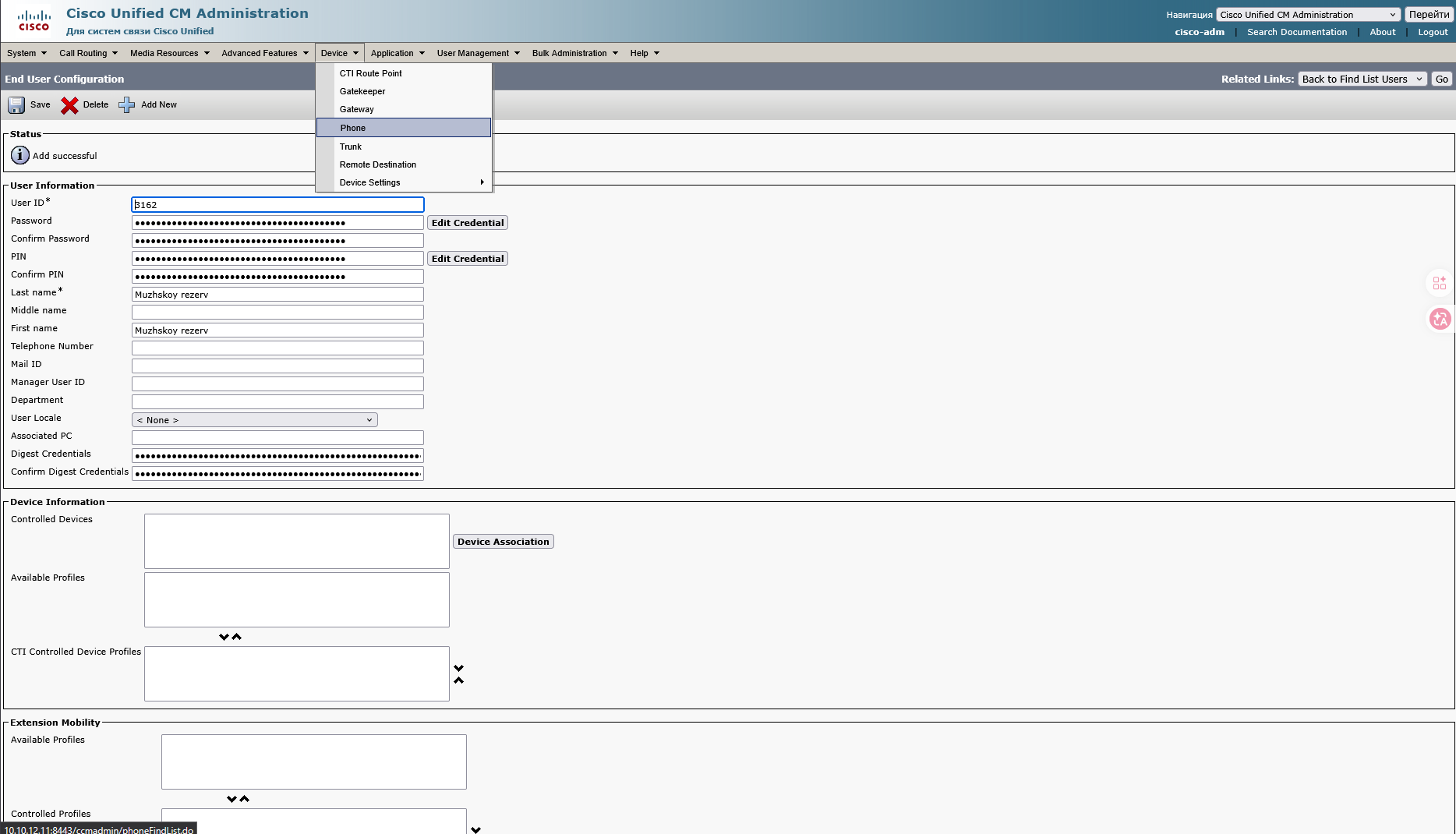
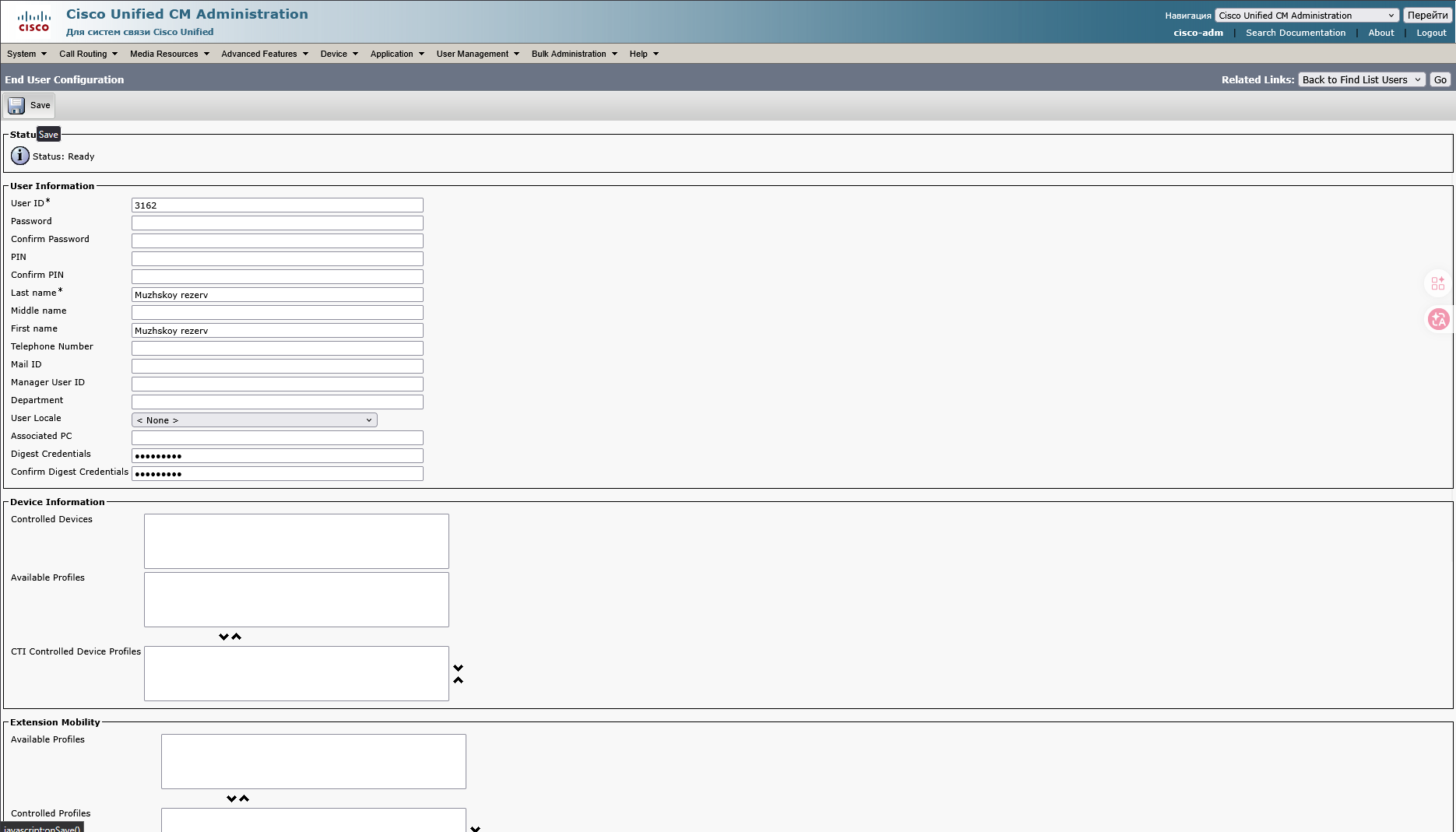
3. В поле User ID вводим только цифры, буквы на веб морде Fanwil не распознаются  
    3.1 В поле Last name, First Name вводим имя!  
    3.2 В поле Digest Credentials и Confirm Digest Credentials вводим пароль и подтверждаем (примечание: этот пароль будет нужен для ввода на веб интерфейсе ) пароль нужно запомнить или записать!   
    После нажимаем Save  
    [![{9CCB07CB-BFED-415E-AC51-5869E5DD6BED}.png](http://bookStack.serbsky.ru/uploads/images/gallery/2026-03/scaled-1680-/9ccb07cb-bfed-415e-ac51-5869e5dd6bed.png)](http://bookStack.serbsky.ru/uploads/images/gallery/2026-03/9ccb07cb-bfed-415e-ac51-5869e5dd6bed.png)
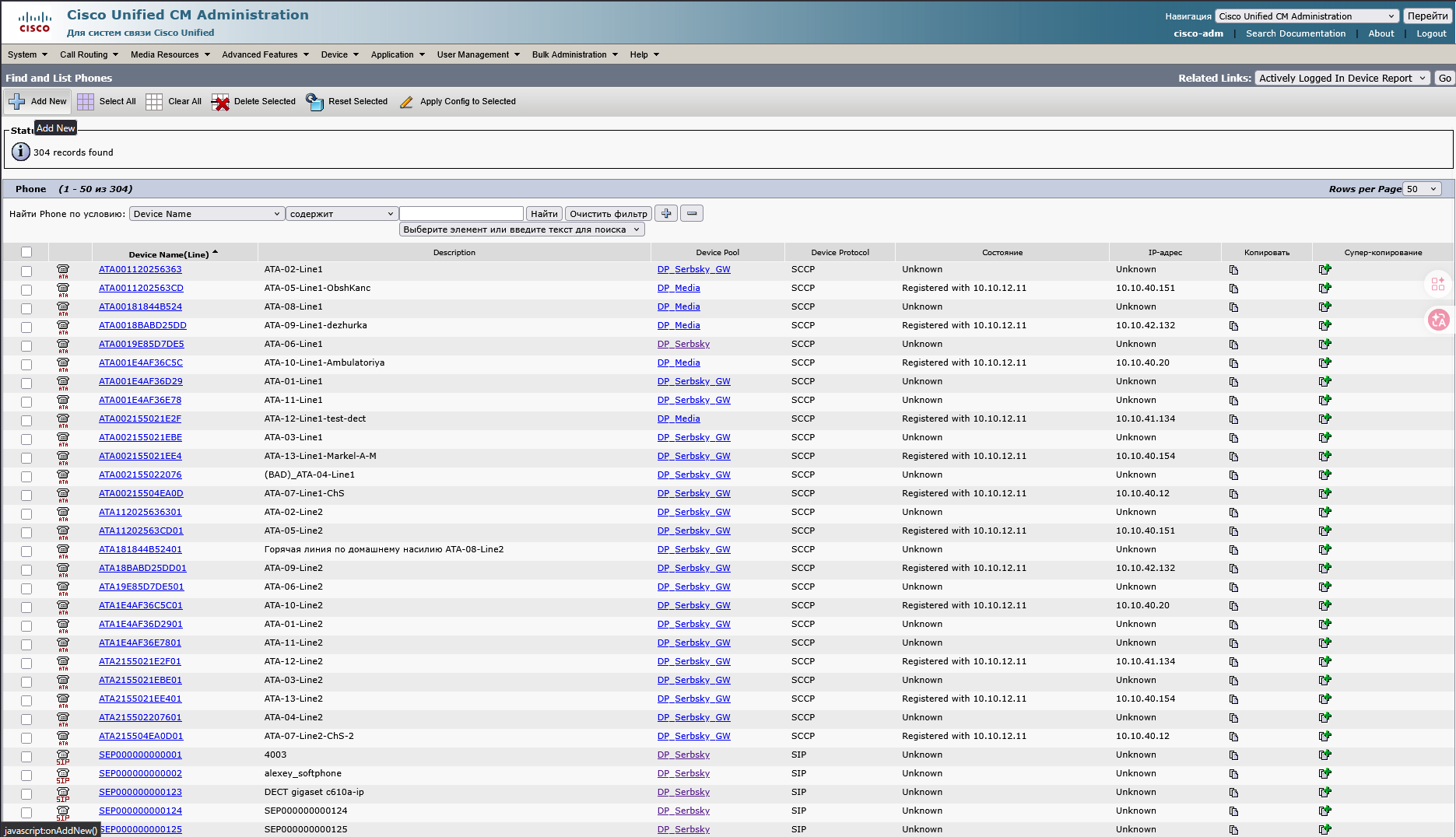
4. Переходим в раздел Device -&gt; Phone  
    [![{E545E0F2-23DB-4451-9F55-3F0AB0E21ACB}.png](http://bookStack.serbsky.ru/uploads/images/gallery/2026-03/scaled-1680-/e545e0f2-23db-4451-9f55-3f0ab0e21acb.png)](http://bookStack.serbsky.ru/uploads/images/gallery/2026-03/e545e0f2-23db-4451-9f55-3f0ab0e21acb.png)
5. Добавляем новый телефон  
    [![{72F0A53B-6554-4A00-AE62-3A129C5562EA}.png](http://bookStack.serbsky.ru/uploads/images/gallery/2026-03/scaled-1680-/72f0a53b-6554-4a00-ae62-3a129c5562ea.png)](http://bookStack.serbsky.ru/uploads/images/gallery/2026-03/72f0a53b-6554-4a00-ae62-3a129c5562ea.png)
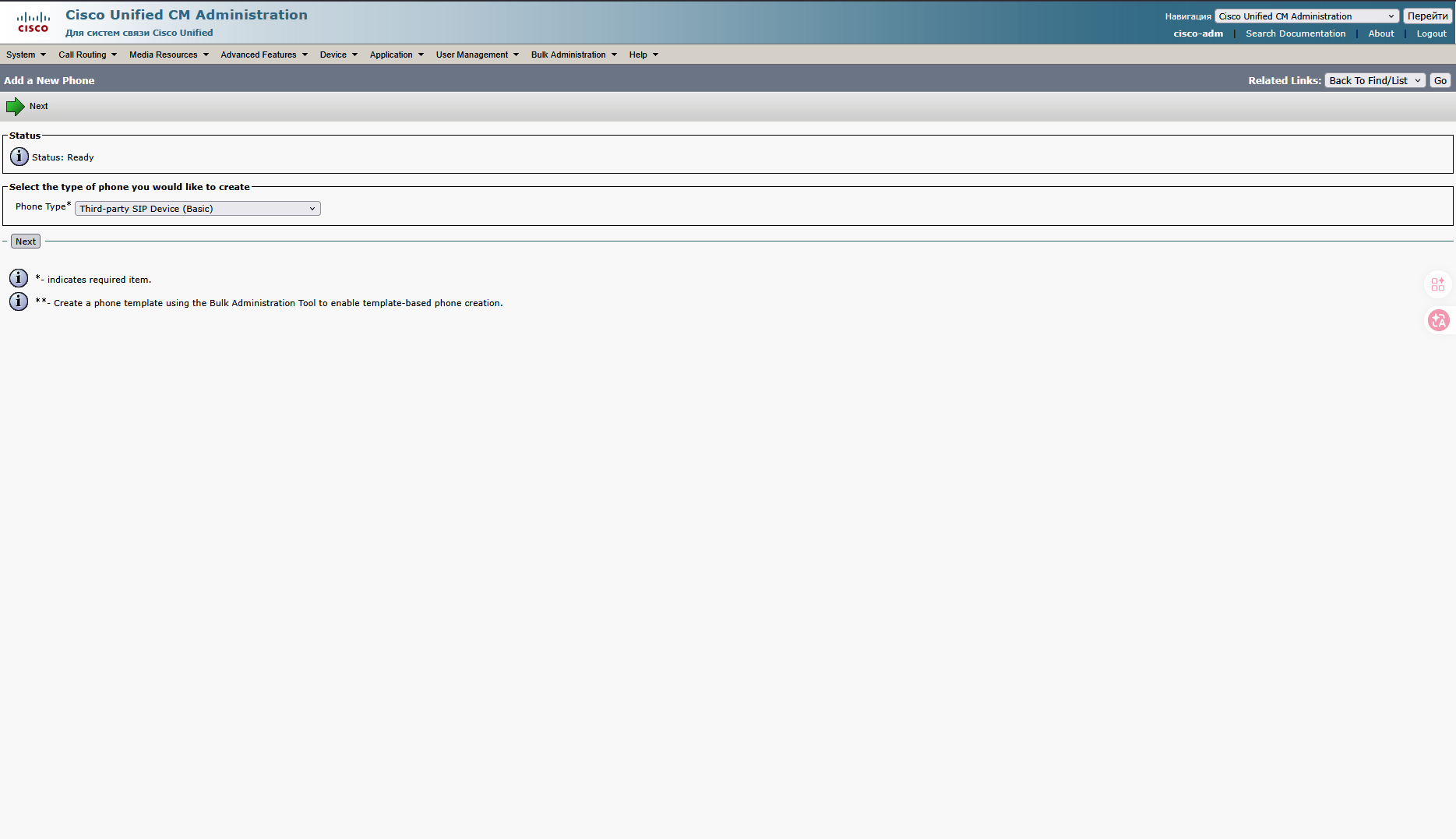
6. В поле Phone type выбираем Third-party SIP Device (Basic) или (Advanced), и нажимаем Next   
    [![{17EBF5C8-81AD-48FD-A569-D97C64A176BF}.png](http://bookStack.serbsky.ru/uploads/images/gallery/2026-03/scaled-1680-/17ebf5c8-81ad-48fd-a569-d97c64a176bf.png)](http://bookStack.serbsky.ru/uploads/images/gallery/2026-03/17ebf5c8-81ad-48fd-a569-d97c64a176bf.png)
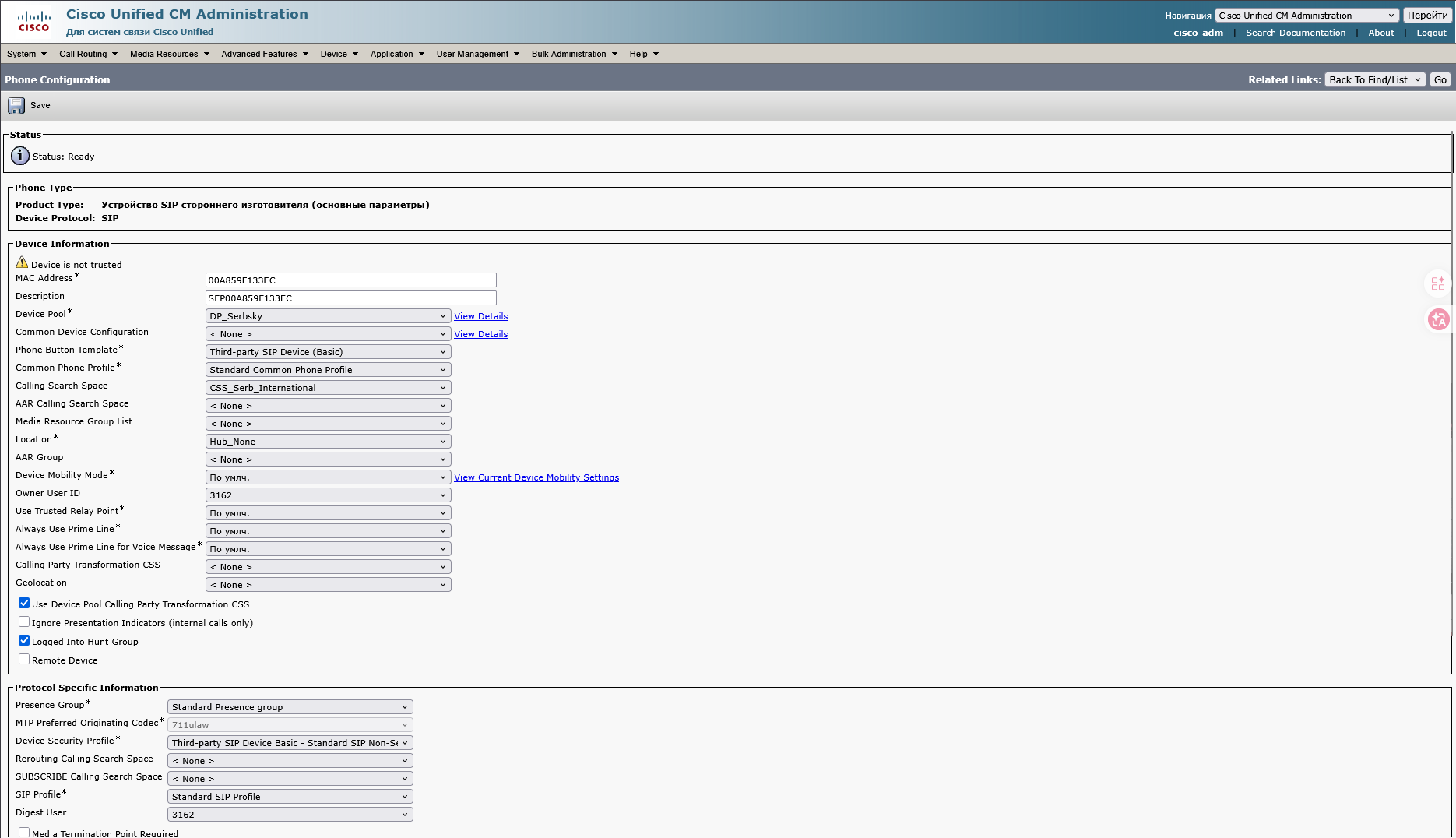
7. <span style="font-family: 'Times New Roman', serif;">На странице Phone configuration</span><span style="font-family: 'Times New Roman',serif; mso-fareast-font-family: 'Times New Roman'; mso-fareast-language: RU;">  
    7.1 Вводим MAC-адрес телефона  
    7.2 Device pool выбираем DP\_Serbsky   
    </span><span lang="EN-US" style="font-family: 'Times New Roman',serif; mso-fareast-font-family: 'Times New Roman'; mso-bidi-font-family: Calibri; mso-bidi-theme-font: minor-latin; mso-ansi-language: EN-US; mso-fareast-language: RU;">7.4 Calling Search Space </span><span style="font-family: 'Times New Roman',serif; mso-fareast-font-family: 'Times New Roman'; mso-bidi-font-family: Calibri; mso-bidi-theme-font: minor-latin; mso-fareast-language: RU;">выбираем</span><span lang="EN-US" style="font-family: 'Times New Roman',serif; mso-fareast-font-family: 'Times New Roman'; mso-bidi-font-family: Calibri; mso-bidi-theme-font: minor-latin; mso-ansi-language: EN-US; mso-fareast-language: RU;"> CSS\_Serb\_International</span><span style="font-family: 'Times New Roman',serif; mso-fareast-font-family: 'Times New Roman'; mso-fareast-language: RU;">  
    </span><span style="font-family: 'Times New Roman',serif; mso-fareast-font-family: 'Times New Roman'; mso-bidi-font-family: Calibri; mso-bidi-theme-font: minor-latin; mso-fareast-language: RU;">7.5 Owner User ID выбираем номер USER ID который вы создавали</span><span style="font-family: 'Times New Roman',serif; mso-fareast-font-family: 'Times New Roman'; mso-fareast-language: RU;">  
    </span><span style="font-family: 'Times New Roman',serif; mso-fareast-font-family: 'Times New Roman'; mso-bidi-font-family: Calibri; mso-bidi-theme-font: minor-latin; mso-fareast-language: RU;">  
    Так</span><span style="font-family: 'Times New Roman',serif; mso-fareast-font-family: 'Times New Roman'; mso-bidi-font-family: Calibri; mso-bidi-theme-font: minor-latin; mso-ansi-language: EN-US; mso-fareast-language: RU;"> </span><span style="font-family: 'Times New Roman',serif; mso-fareast-font-family: 'Times New Roman'; mso-bidi-font-family: Calibri; mso-bidi-theme-font: minor-latin; mso-fareast-language: RU;">же</span><span style="font-family: 'Times New Roman',serif; mso-fareast-font-family: 'Times New Roman'; mso-bidi-font-family: Calibri; mso-bidi-theme-font: minor-latin; mso-ansi-language: EN-US; mso-fareast-language: RU;"> </span><span style="font-family: 'Times New Roman',serif; mso-fareast-font-family: 'Times New Roman'; mso-bidi-font-family: Calibri; mso-bidi-theme-font: minor-latin; mso-fareast-language: RU;">в</span><span lang="EN-US" style="font-family: 'Times New Roman',serif; mso-fareast-font-family: 'Times New Roman'; mso-bidi-font-family: Calibri; mso-bidi-theme-font: minor-latin; mso-ansi-language: EN-US; mso-fareast-language: RU;"> Protocol Specific Information </span><span style="font-family: 'Times New Roman',serif; mso-fareast-font-family: 'Times New Roman'; mso-fareast-language: RU;">  
    </span><span lang="EN-US" style="font-family: 'Times New Roman',serif; mso-fareast-font-family: 'Times New Roman'; mso-bidi-font-family: Calibri; mso-bidi-theme-font: minor-latin; mso-ansi-language: EN-US; mso-fareast-language: RU;">1. Device Security Profile </span><span style="font-family: 'Times New Roman',serif; mso-fareast-font-family: 'Times New Roman'; mso-bidi-font-family: Calibri; mso-bidi-theme-font: minor-latin; mso-fareast-language: RU;">выбираем</span><span lang="EN-US" style="font-family: 'Times New Roman',serif; mso-fareast-font-family: 'Times New Roman'; mso-bidi-font-family: Calibri; mso-bidi-theme-font: minor-latin; mso-ansi-language: EN-US; mso-fareast-language: RU;"> Third-party SIP Device</span><span lang="EN-US" style="font-family: 'Times New Roman',serif; mso-fareast-font-family: 'Times New Roman'; mso-ansi-language: EN-US; mso-fareast-language: RU;">  
    </span><span lang="EN-US" style="font-family: 'Times New Roman',serif; mso-fareast-font-family: 'Times New Roman'; mso-bidi-font-family: Calibri; mso-bidi-theme-font: minor-latin; mso-ansi-language: EN-US; mso-fareast-language: RU;">2. SIP Profile </span><span style="font-family: 'Times New Roman',serif; mso-fareast-font-family: 'Times New Roman'; mso-bidi-font-family: Calibri; mso-bidi-theme-font: minor-latin; mso-fareast-language: RU;">выбираем</span><span lang="EN-US" style="font-family: 'Times New Roman',serif; mso-fareast-font-family: 'Times New Roman'; mso-bidi-font-family: Calibri; mso-bidi-theme-font: minor-latin; mso-ansi-language: EN-US; mso-fareast-language: RU;"> Standart SIP Profile </span><span lang="EN-US" style="font-family: 'Times New Roman',serif; mso-fareast-font-family: 'Times New Roman'; mso-ansi-language: EN-US; mso-fareast-language: RU;">  
    </span><span lang="EN-US" style="font-family: 'Times New Roman',serif; mso-fareast-font-family: 'Times New Roman'; mso-bidi-font-family: Calibri; mso-bidi-theme-font: minor-latin; mso-ansi-language: EN-US; mso-fareast-language: RU;">3. </span><span style="font-family: 'Times New Roman',serif; mso-fareast-font-family: 'Times New Roman'; mso-bidi-font-family: Calibri; mso-bidi-theme-font: minor-latin; mso-fareast-language: RU;">Digest User выбираем USER ID который вы создавали   
    Далее нажимаем Save  
    </span>[![{367001D5-FF61-4E18-9AC1-1D79106EC3D6}.png](http://bookStack.serbsky.ru/uploads/images/gallery/2026-03/scaled-1680-/367001d5-ff61-4e18-9ac1-1d79106ec3d6.png)](http://bookStack.serbsky.ru/uploads/images/gallery/2026-03/367001d5-ff61-4e18-9ac1-1d79106ec3d6.png)
8. В Association Information нажимаем на Line 1 [![{BE58342F-8536-4FBC-ACD6-249C925B5855}.png](http://bookStack.serbsky.ru/uploads/images/gallery/2026-03/scaled-1680-/be58342f-8536-4fbc-acd6-249c925b5855.png)](http://bookStack.serbsky.ru/uploads/images/gallery/2026-03/be58342f-8536-4fbc-acd6-249c925b5855.png)
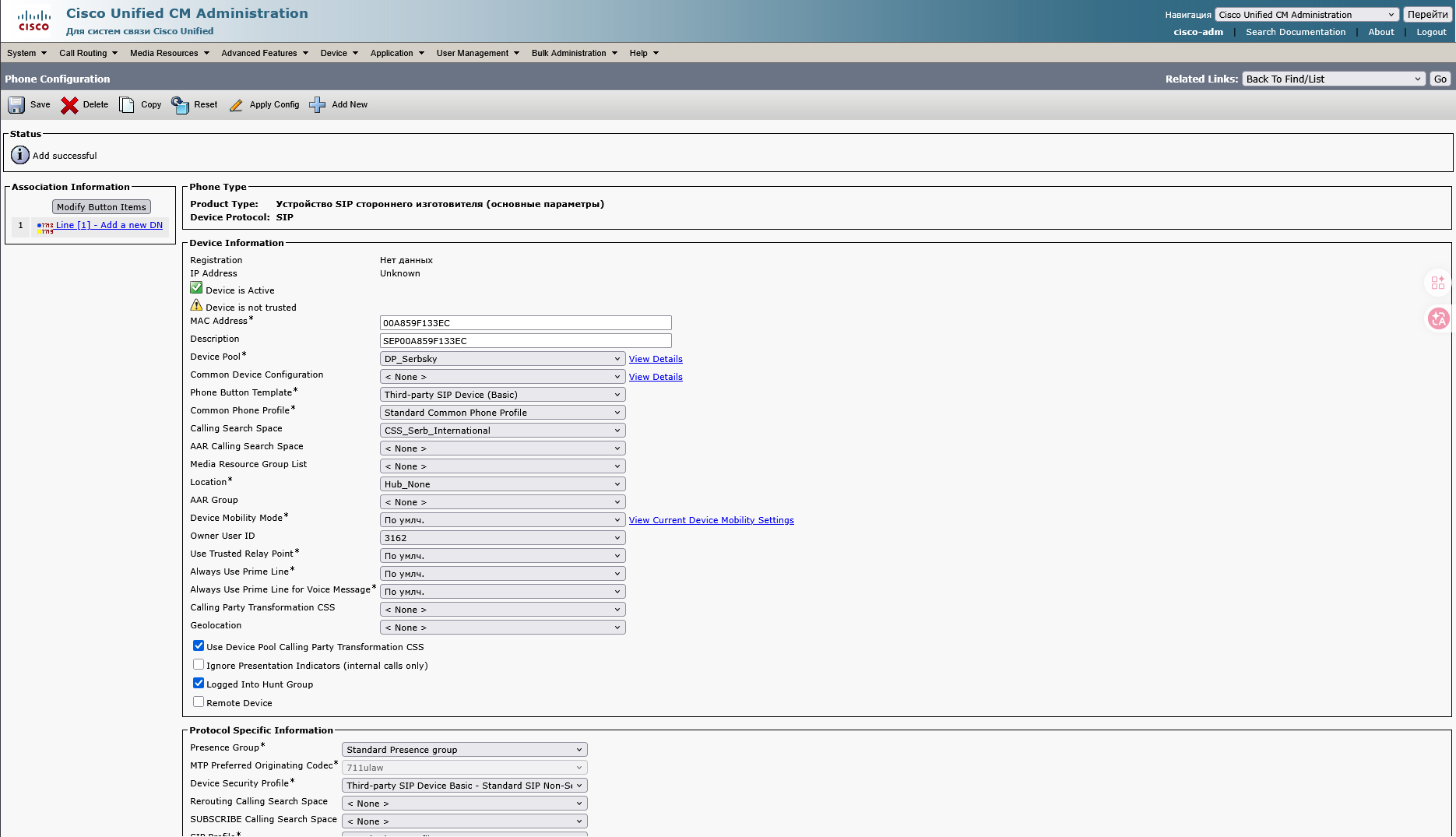
9. На странице Directory Number Configuration  
    9.1 Directory number пишем номер телефона  
    9.2 В Route Partition выбираем PT\_Serb\_Local  
    9.3 В полях Description, Alerting name, ASCII Alerting name пишем имя   
    [![{47C89F38-87C0-41C6-97EF-657BF0DC6268}.png](http://bookStack.serbsky.ru/uploads/images/gallery/2026-03/scaled-1680-/47c89f38-87c0-41c6-97ef-657bf0dc6268.png)](http://bookStack.serbsky.ru/uploads/images/gallery/2026-03/47c89f38-87c0-41c6-97ef-657bf0dc6268.png)
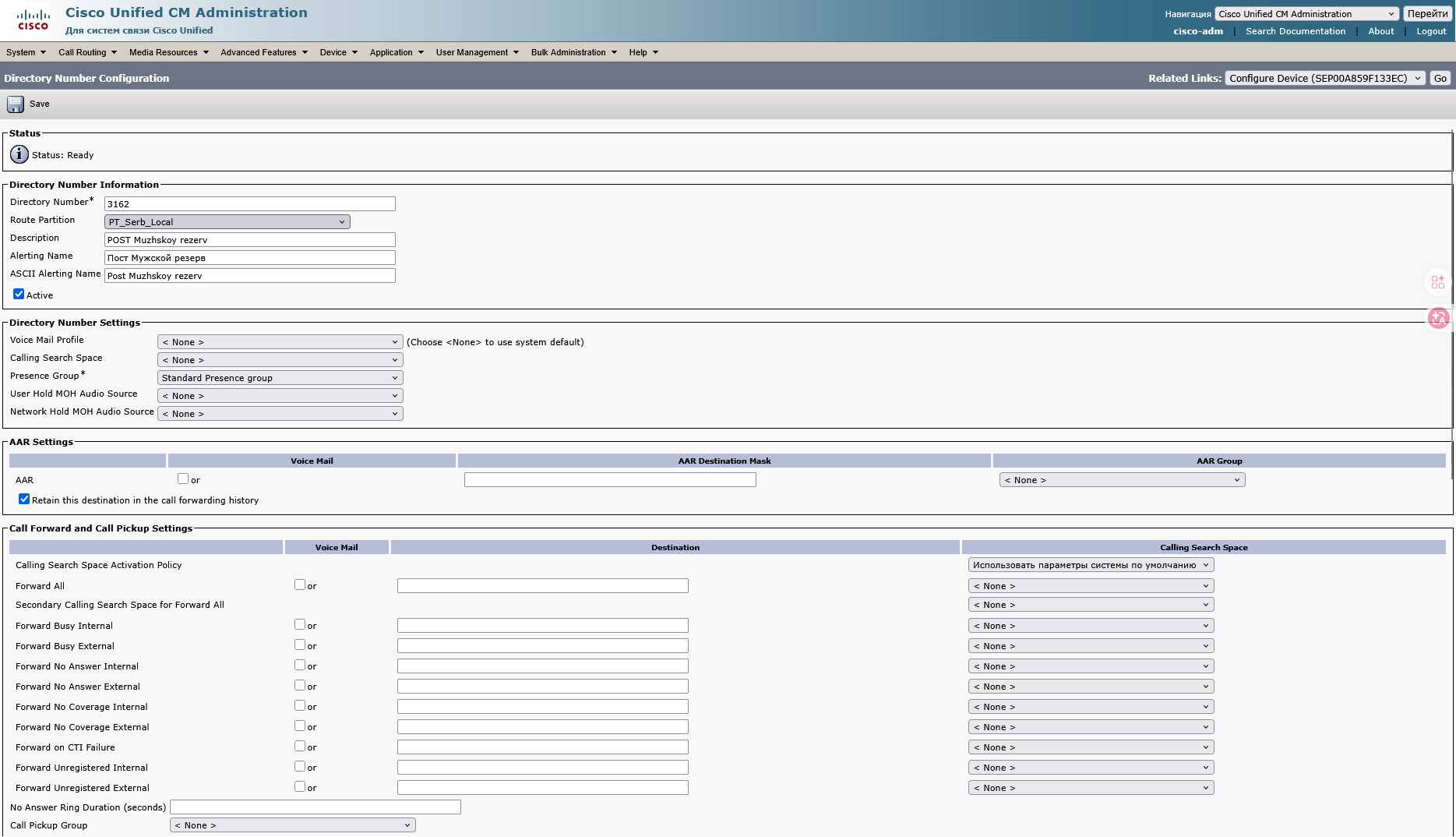
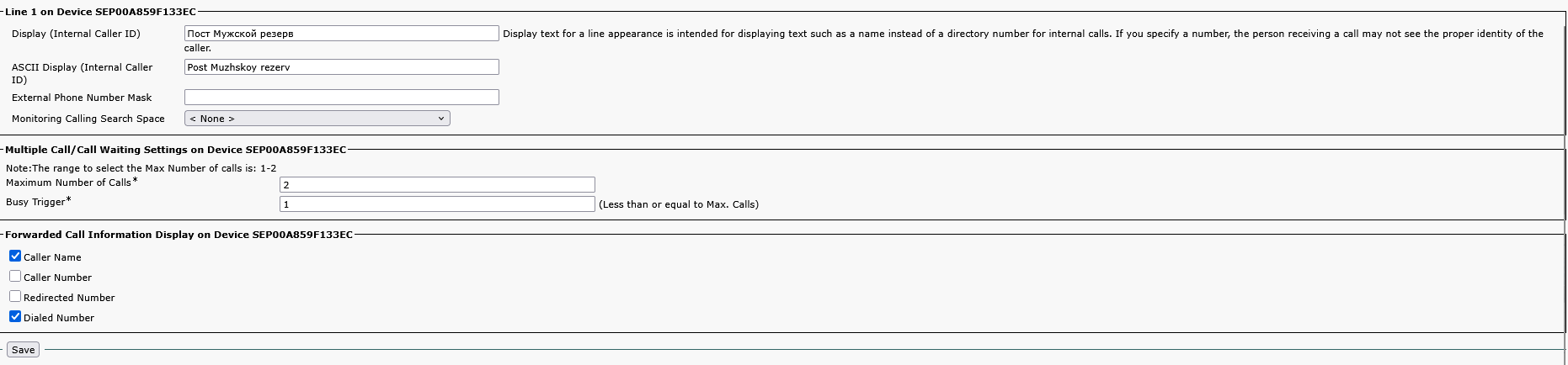
10. Так же в Line 1 в полях Display, ASCII Display пишем заданное имя!
11. В поле Busy Trigger удаляем 2 пишем 1, далее нажимаем Save  
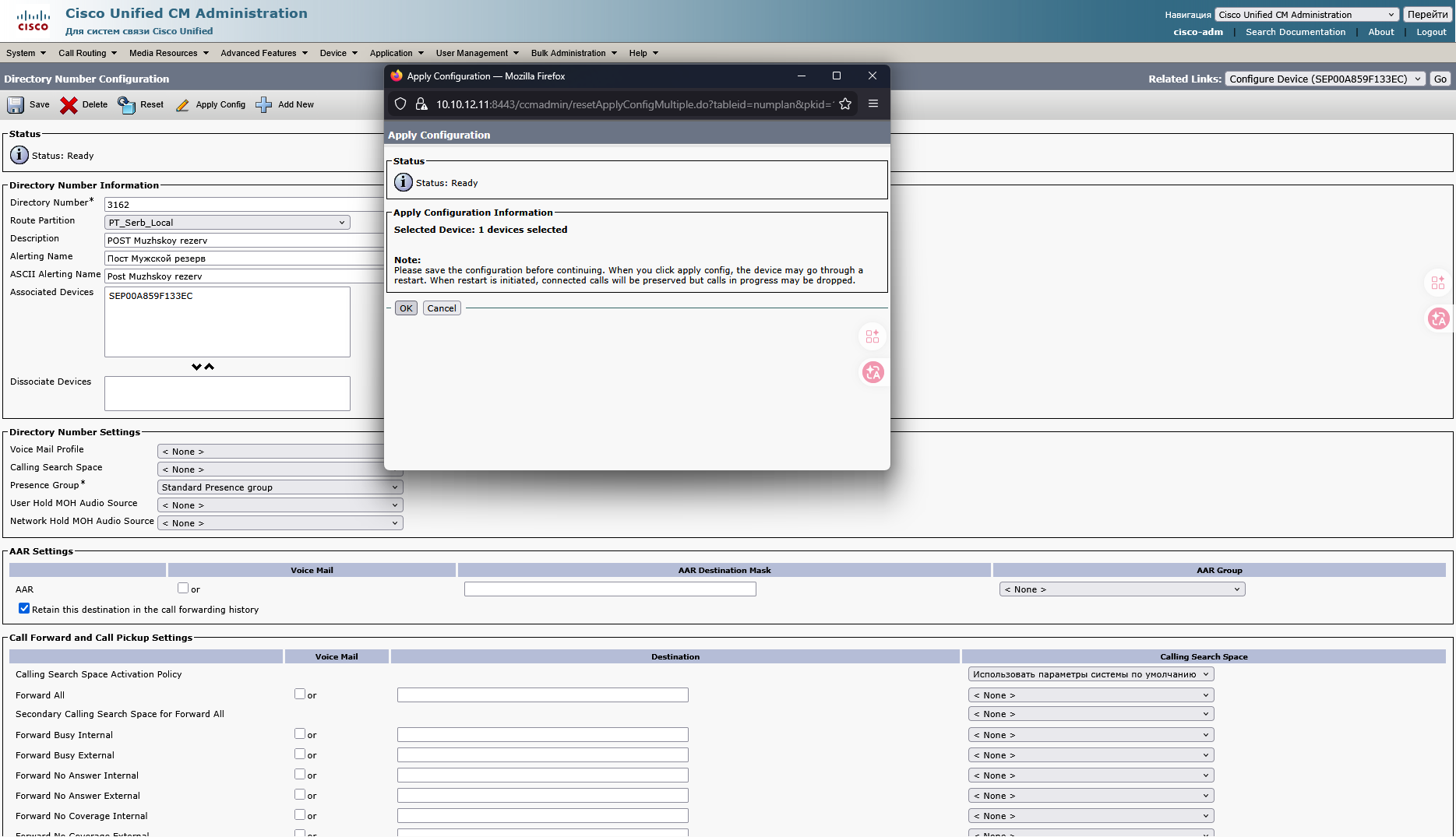
    [![{58BF721F-1FAA-480C-9215-6F324ABC2266}.png](http://bookStack.serbsky.ru/uploads/images/gallery/2026-03/scaled-1680-/58bf721f-1faa-480c-9215-6f324abc2266.png)](http://bookStack.serbsky.ru/uploads/images/gallery/2026-03/58bf721f-1faa-480c-9215-6f324abc2266.png)
12. После сохранение нажимаем кнопку Applay config, и на выплывающей окошке нажимаем OK, и переходим на Вэб-интерфейс телефона Fanvil по ip-адресу!  
    [![{C132699D-28C3-478A-AC6C-6E62A8B5891B}.png](http://bookStack.serbsky.ru/uploads/images/gallery/2026-03/scaled-1680-/c132699d-28c3-478a-ac6c-6e62a8b5891b.png)](http://bookStack.serbsky.ru/uploads/images/gallery/2026-03/c132699d-28c3-478a-ac6c-6e62a8b5891b.png)
# Настройка самого телефона через стандартный веб - интерфейс

1. На вэб-интерфейсе телефона Fanvil пишем имя и пароль админа admin-admin  
    [![{047AD46E-535F-4FE5-9D61-4FDA48E6A8E6}.png](http://bookStack.serbsky.ru/uploads/images/gallery/2026-03/scaled-1680-/047ad46e-535f-4fe5-9d61-4fda48e6a8e6.png)](http://bookStack.serbsky.ru/uploads/images/gallery/2026-03/047ad46e-535f-4fe5-9d61-4fda48e6a8e6.png)
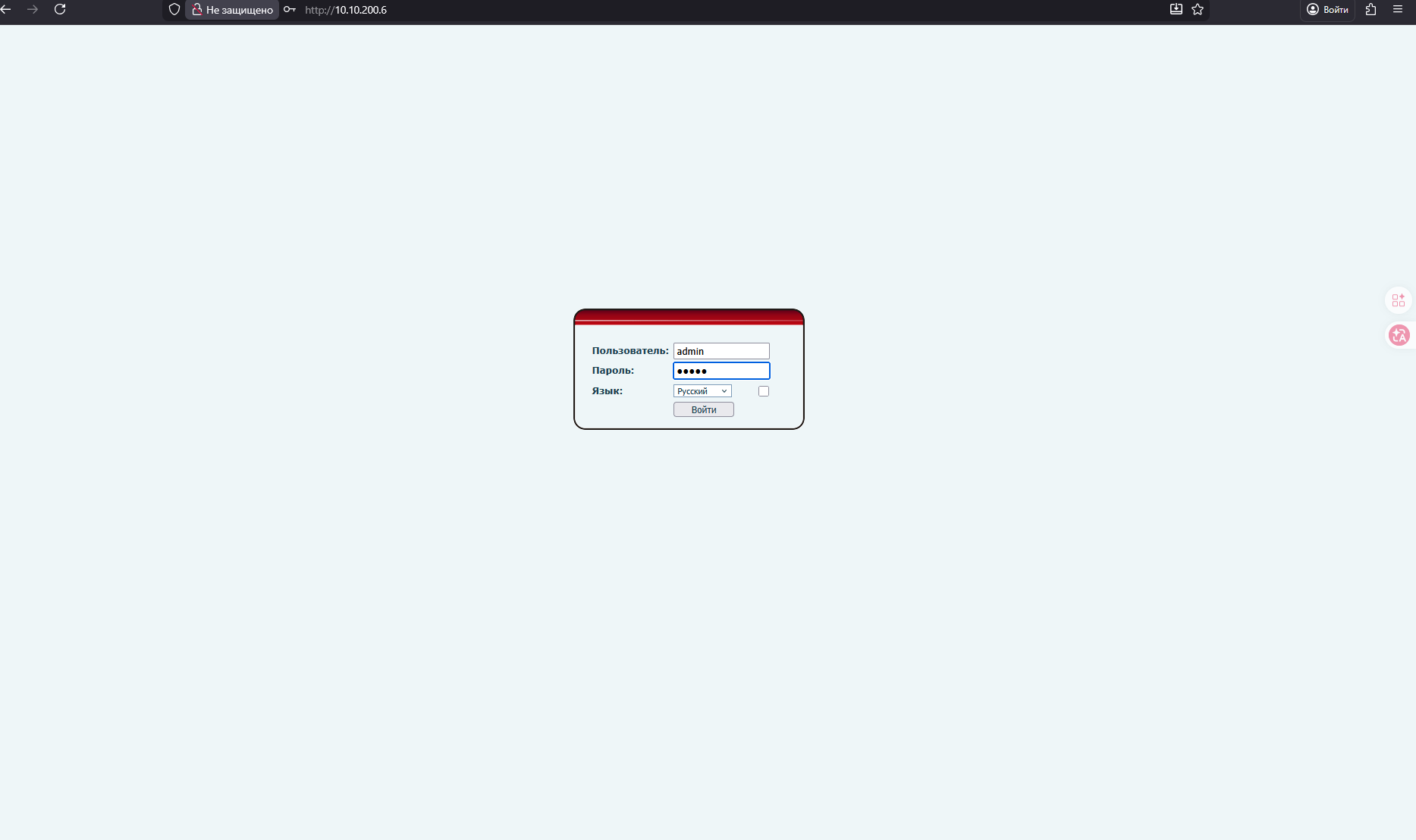
2. Далее переходим на вкладку Линия  
    [![{2789AA08-A5B1-4C11-80F4-128230F03FE6}.png](http://bookStack.serbsky.ru/uploads/images/gallery/2026-03/scaled-1680-/2789aa08-a5b1-4c11-80f4-128230f03fe6.png)](http://bookStack.serbsky.ru/uploads/images/gallery/2026-03/2789aa08-a5b1-4c11-80f4-128230f03fe6.png)
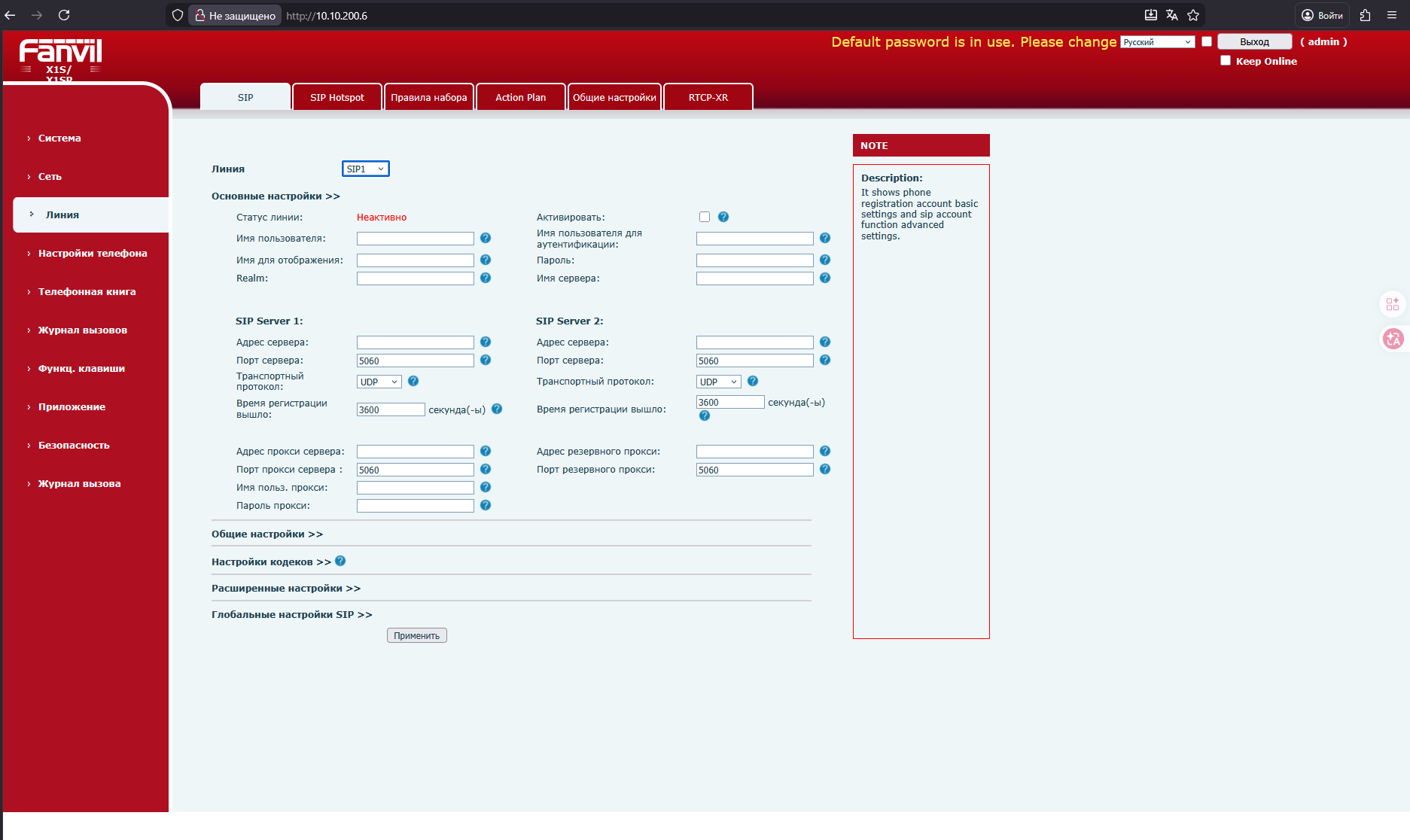
3. На вкладке линия в разделе SIP  
    3.1 Ставим галочку Активировать  
    3.2 Имя пользователя, Имя для отображения, Имя пользователя для аутентификации пишем то что создали в самой АТС  
    3.3 Пароль вводим который вы придумали на [![{0D433E2F-3F85-437B-9747-8E3064DD8849}.png](http://bookStack.serbsky.ru/uploads/images/gallery/2026-03/scaled-1680-/0d433e2f-3f85-437b-9747-8e3064dd8849.png)](http://bookStack.serbsky.ru/uploads/images/gallery/2026-03/0d433e2f-3f85-437b-9747-8e3064dd8849.png)  

    3.4 Далее в полях Адрес сервера и Адрес прокси сервера вводите ip-адрес 10.10.12.11 после нажимаем применить!


    Поздравлю Вы зарегистрировали телефон!

# Автоматический звонок при поднятии трубки

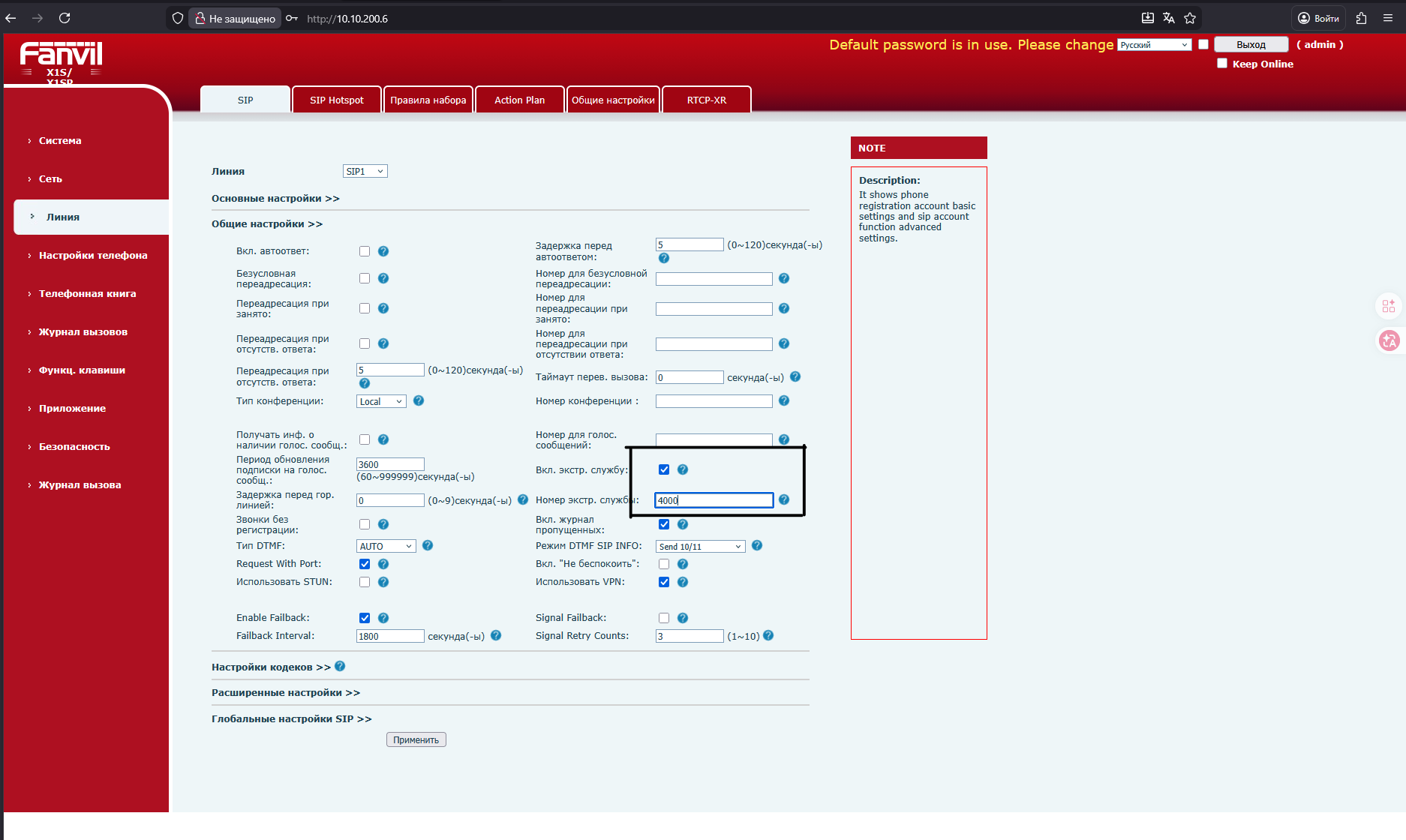
Чтобы при поднятии трубки автоматом звонок шел на определенный номер!  
1\. Открываем общие настройки  
2\. Ставим галочку Вкл.экстру.службу  
3\. Вводим номер телефона на который должен направиться звонок при снятие трубки, и нажимаем применить

[![image.png](http://bookstack.serbsky.ru/uploads/images/gallery/2026-03/scaled-1680-/Ehkimage.png)](http://bookstack.serbsky.ru/uploads/images/gallery/2026-03/Ehkimage.png)