Регистрация телефона Fanvil в Cisco Unified CM Administration
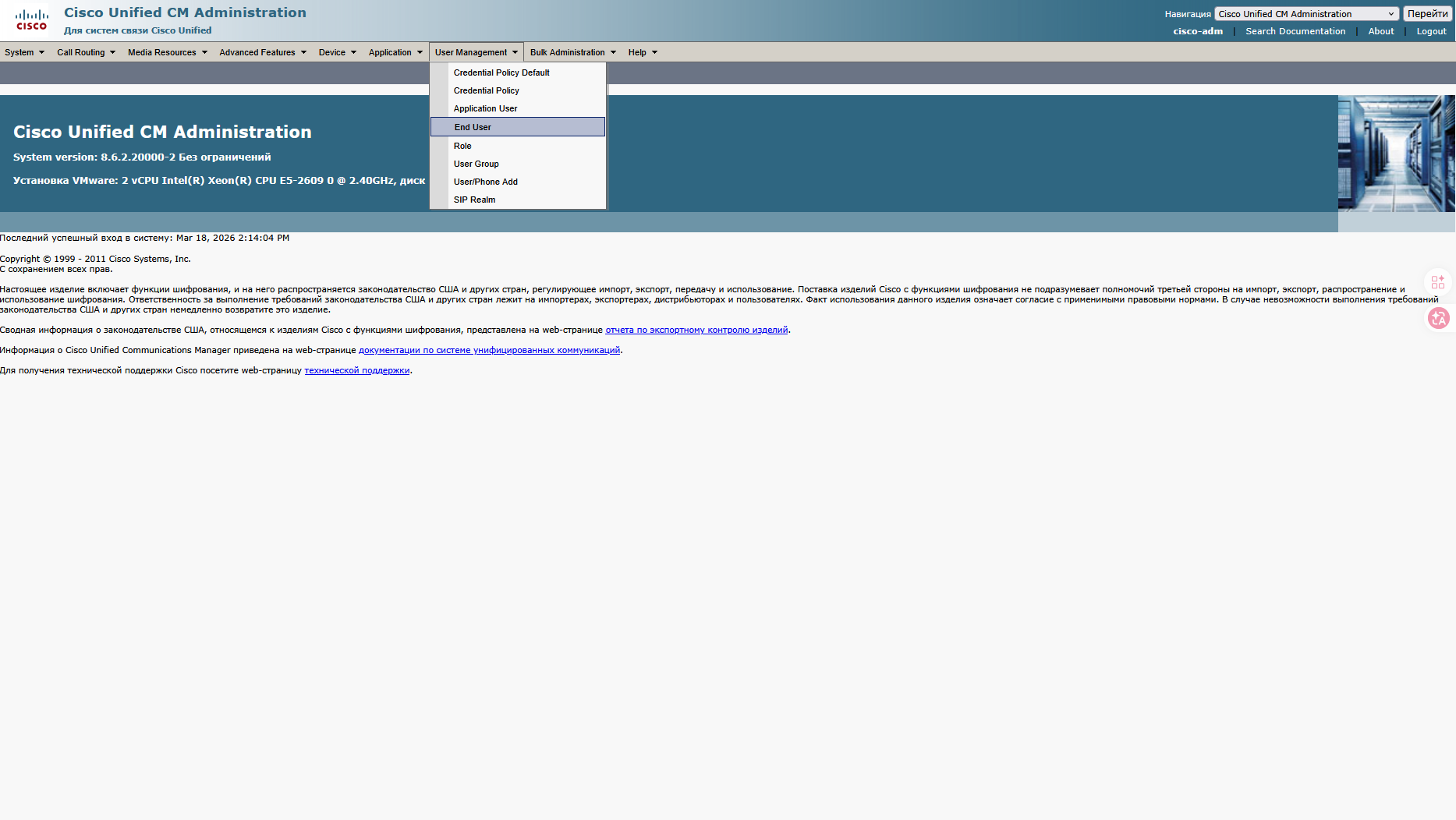
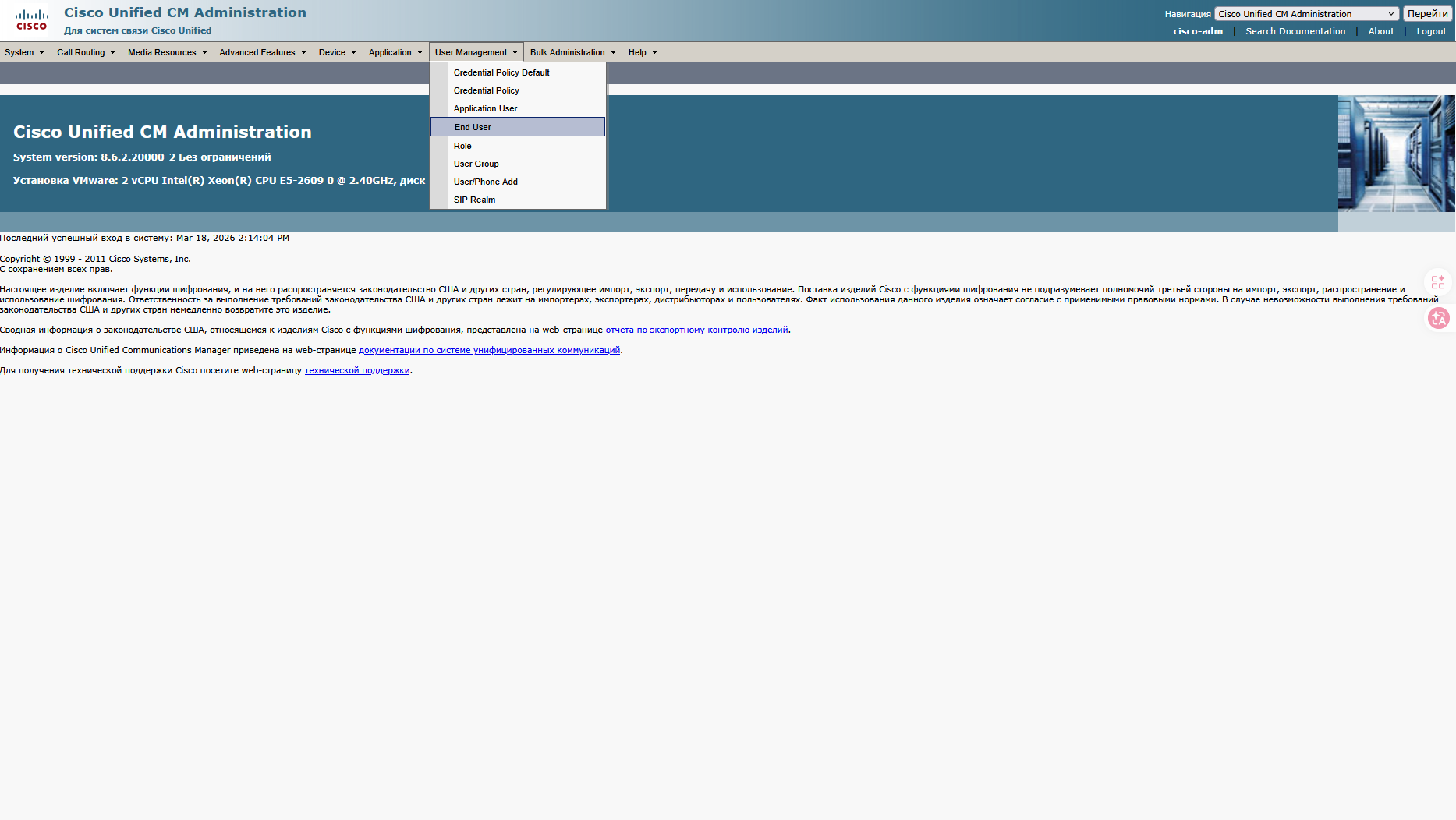
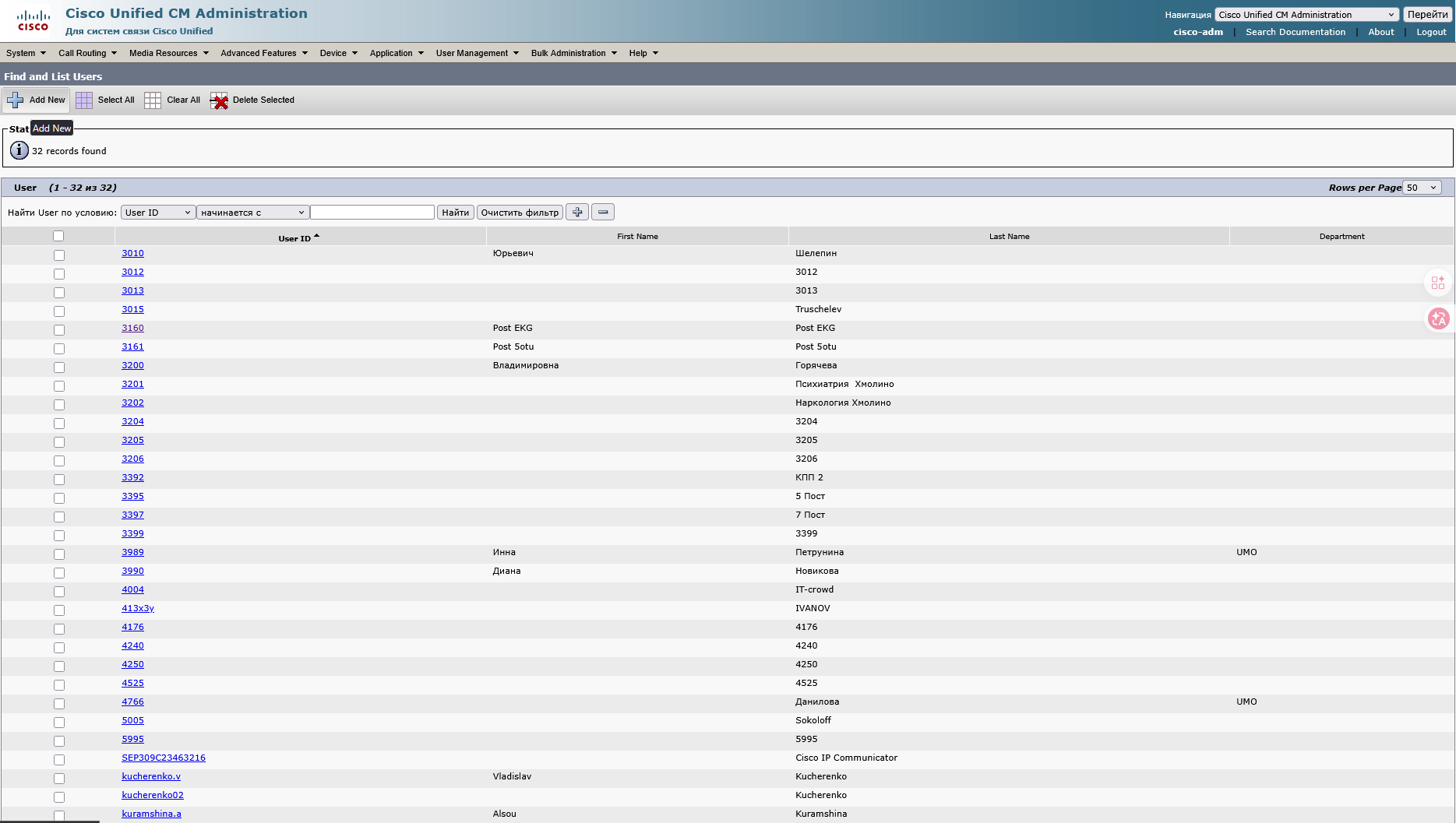
В Cisco Unified CM Administration в разделе User Management выбираем подраздел End user
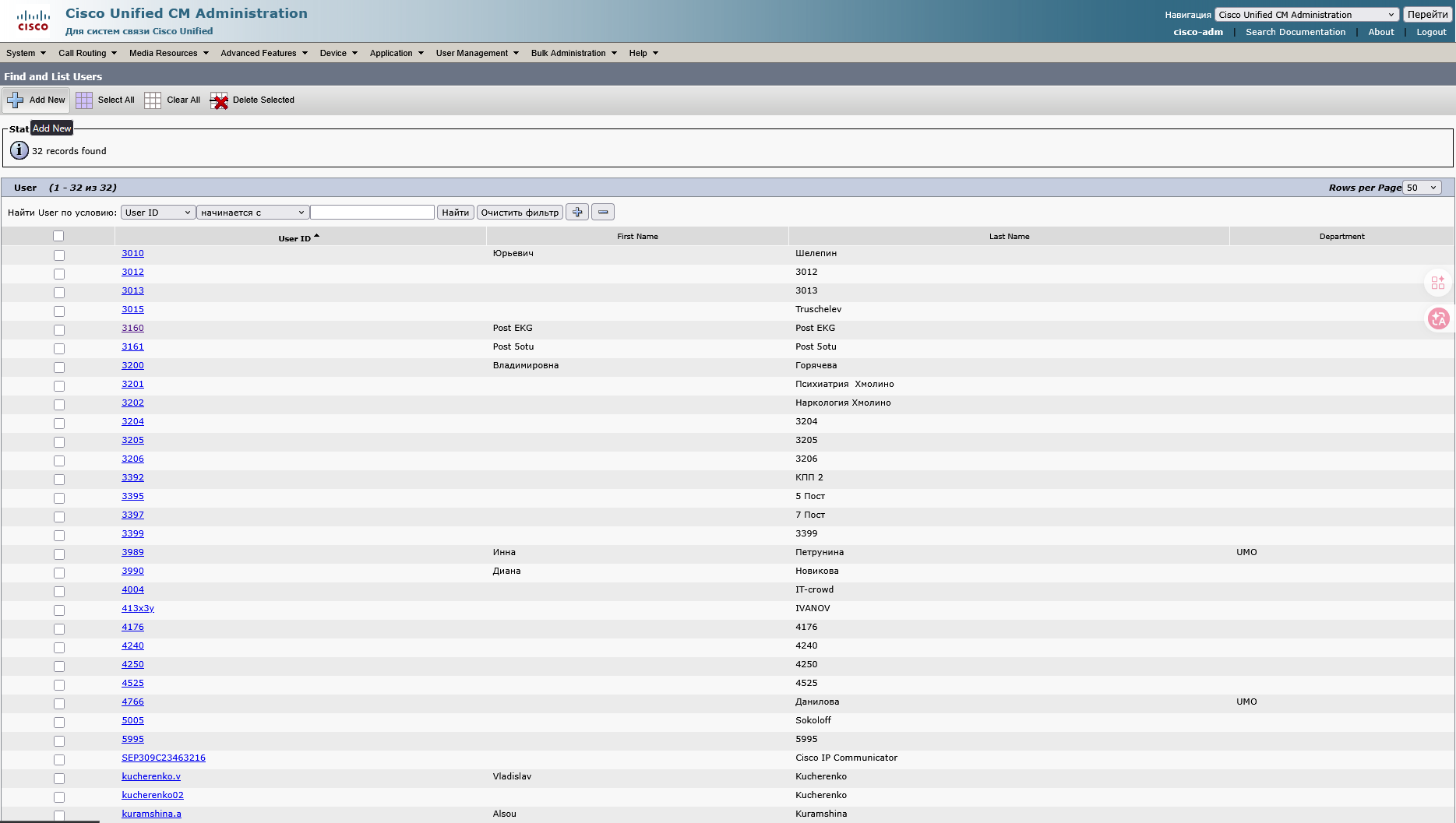
В подразделе End User нажимаем Add new
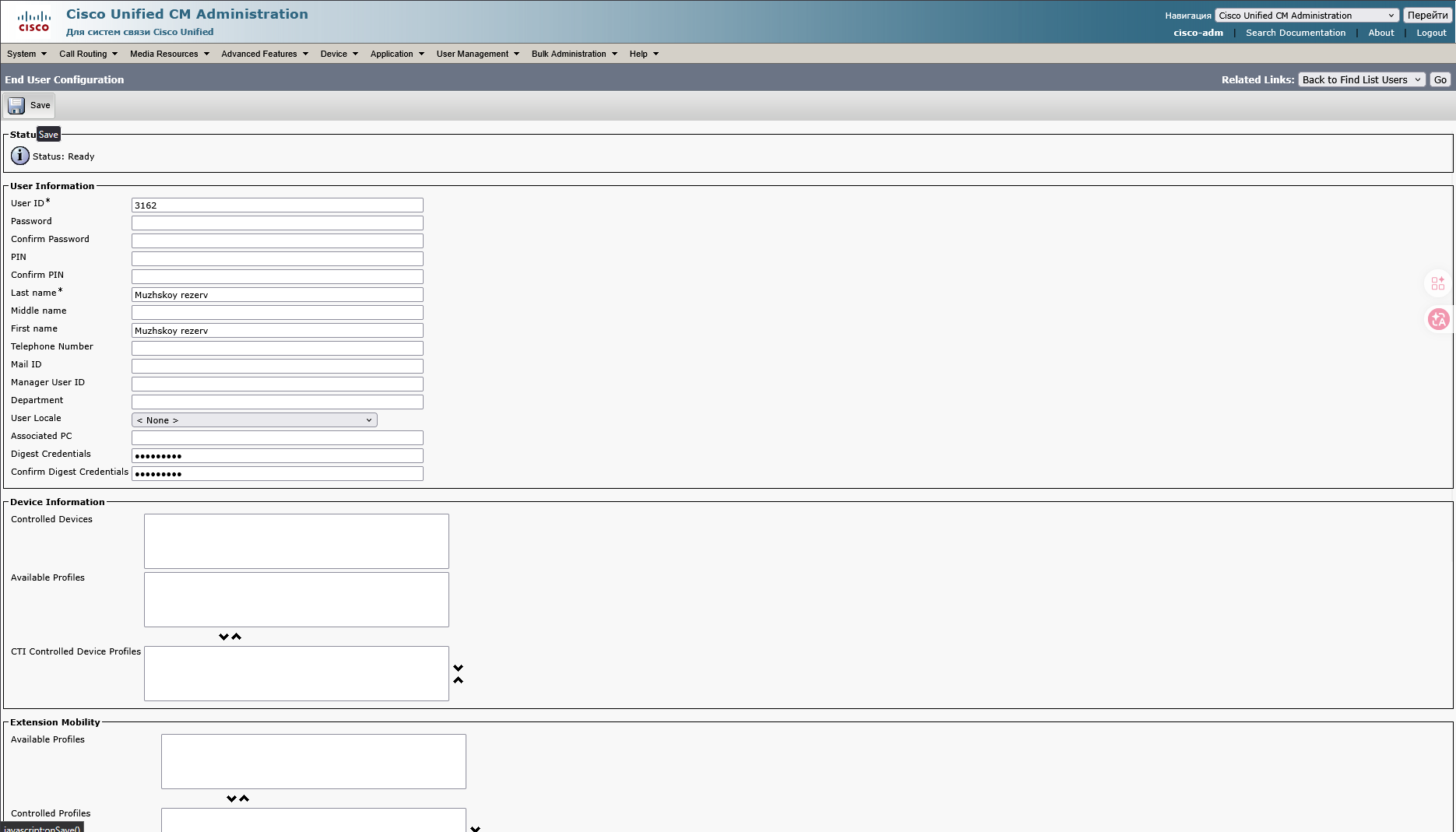
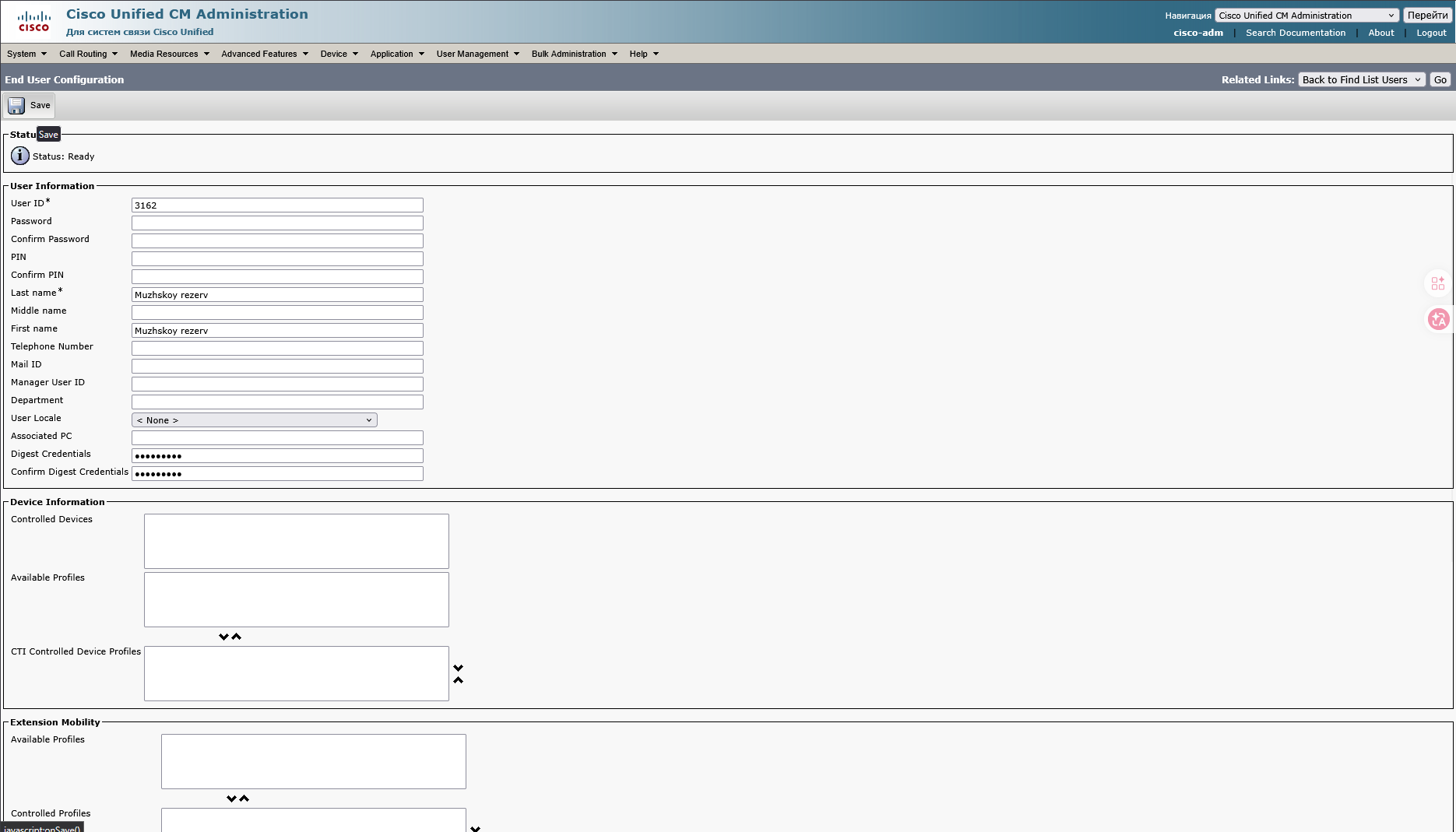
В поле User ID вводим только цифры, буквы на веб морде Fanwil не распознаются 3.1 В поле Last name, First Name вводим имя! 3.2 В поле Digest Credentials и Confirm Digest Credentials вводим пароль и подтверждаем (примечание: этот пароль будет нужен для ввода на веб интерфейсе ) пароль нужно запомнить или записать! После нажимаем Save
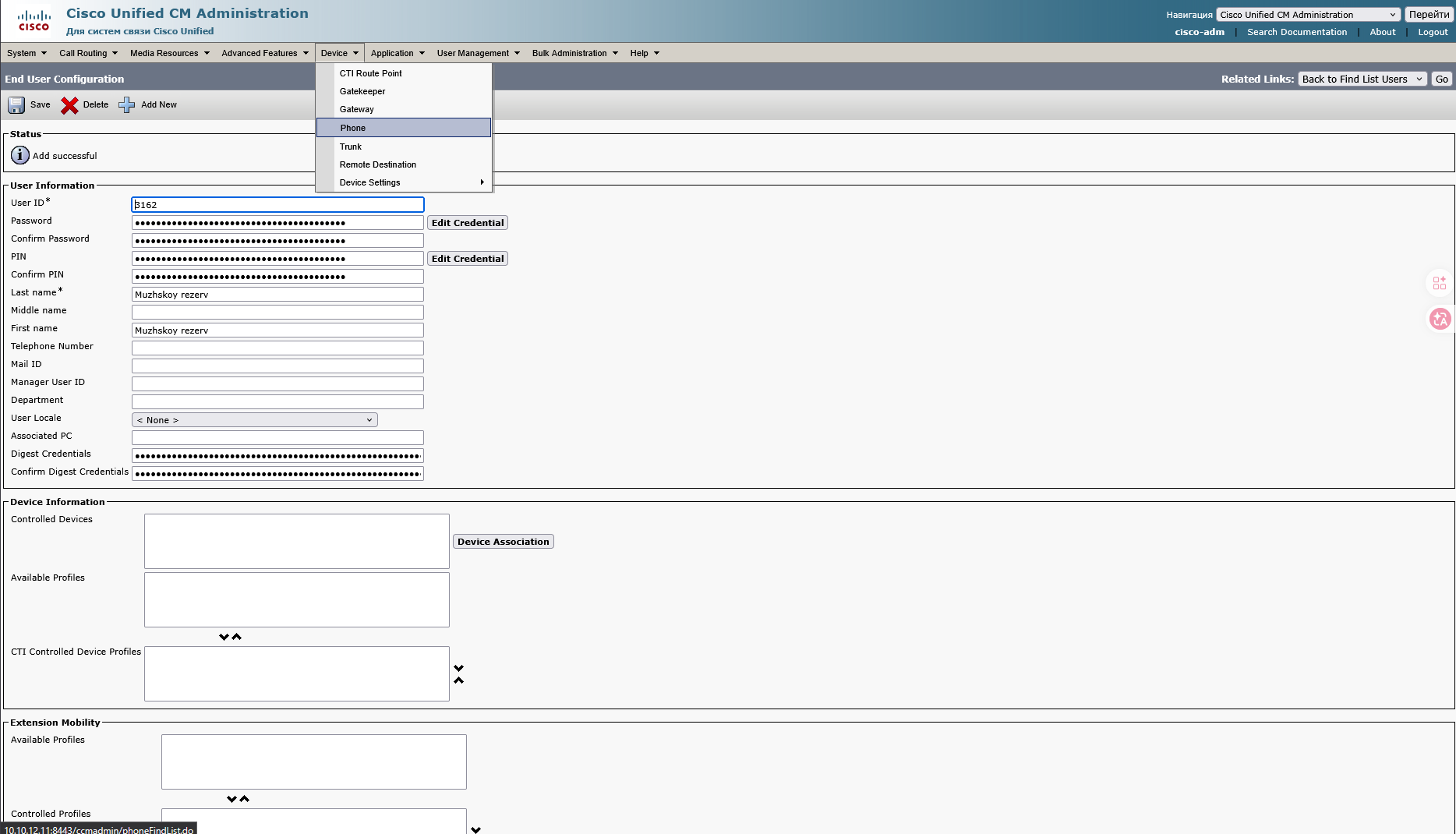
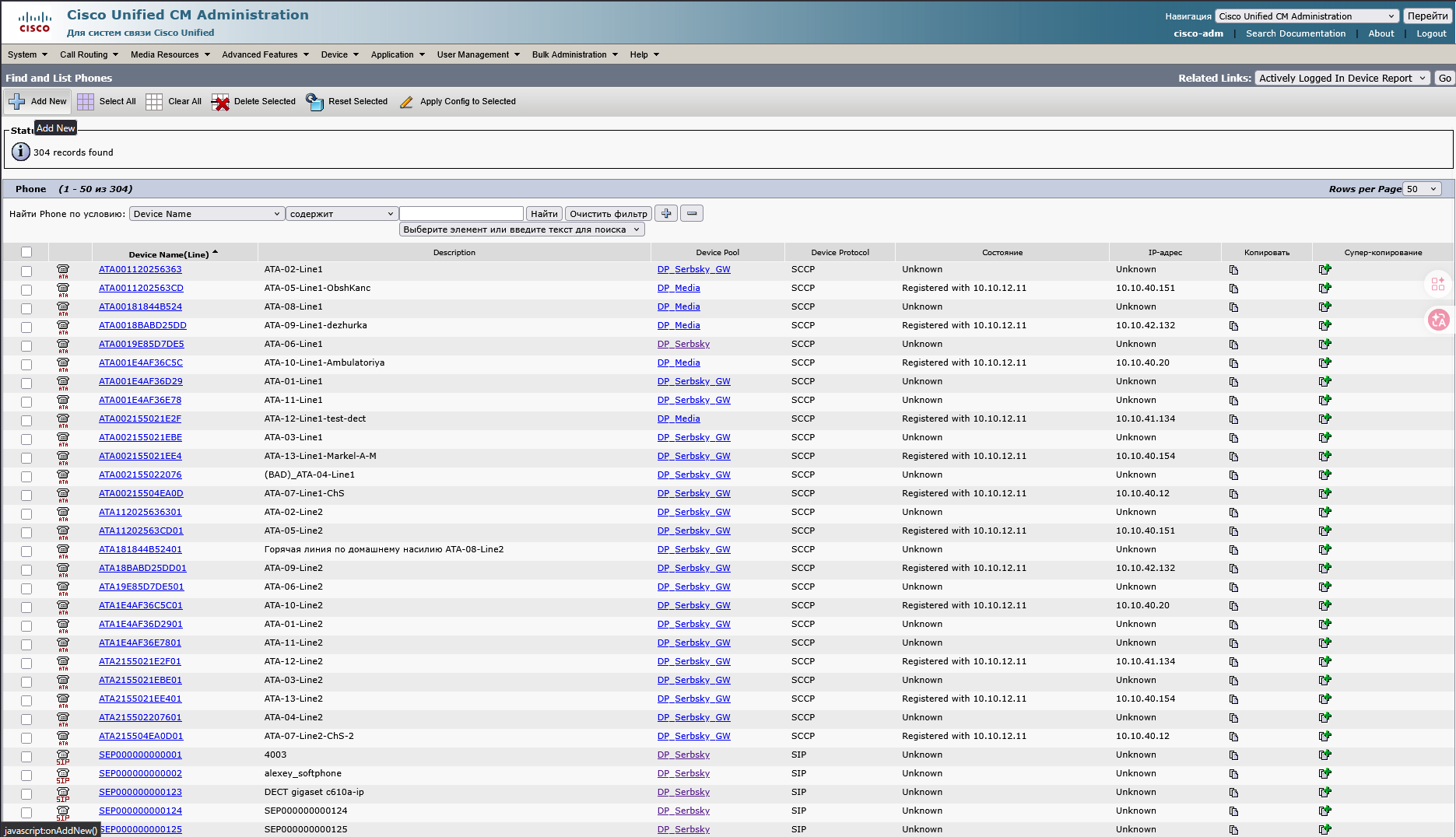
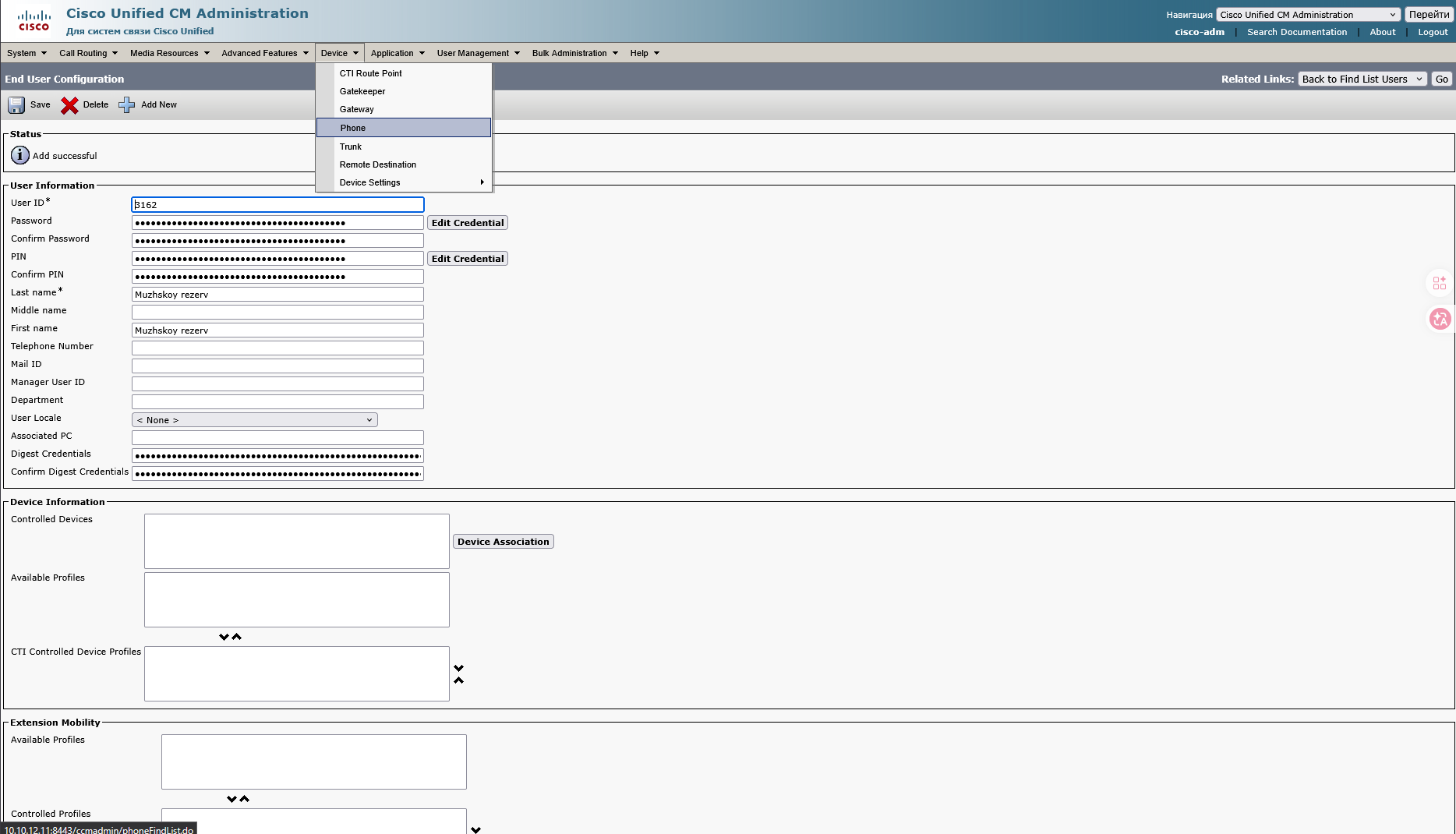
В разделе Device выбираем подраздел Phone
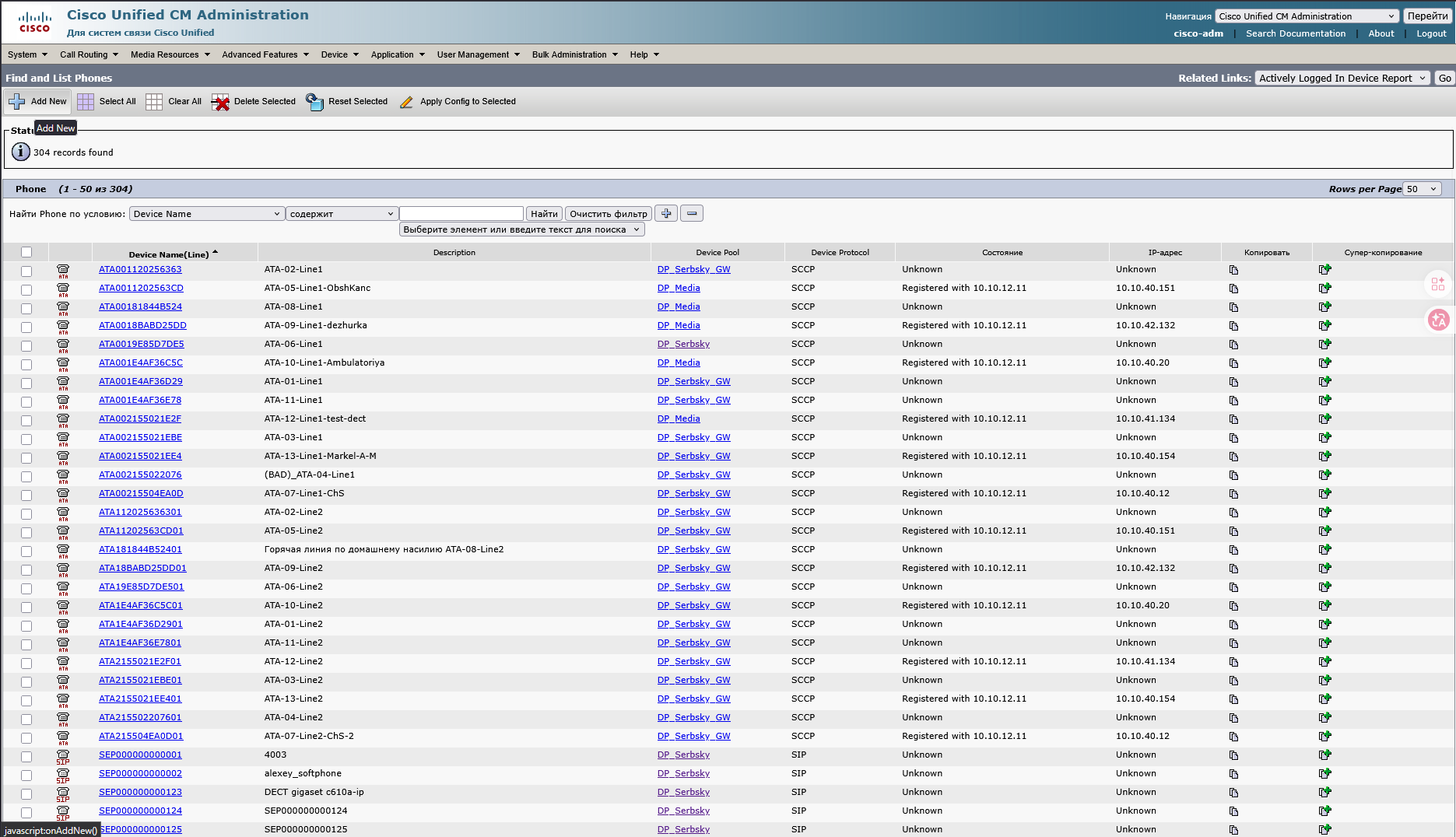
Добавляем новый телефон
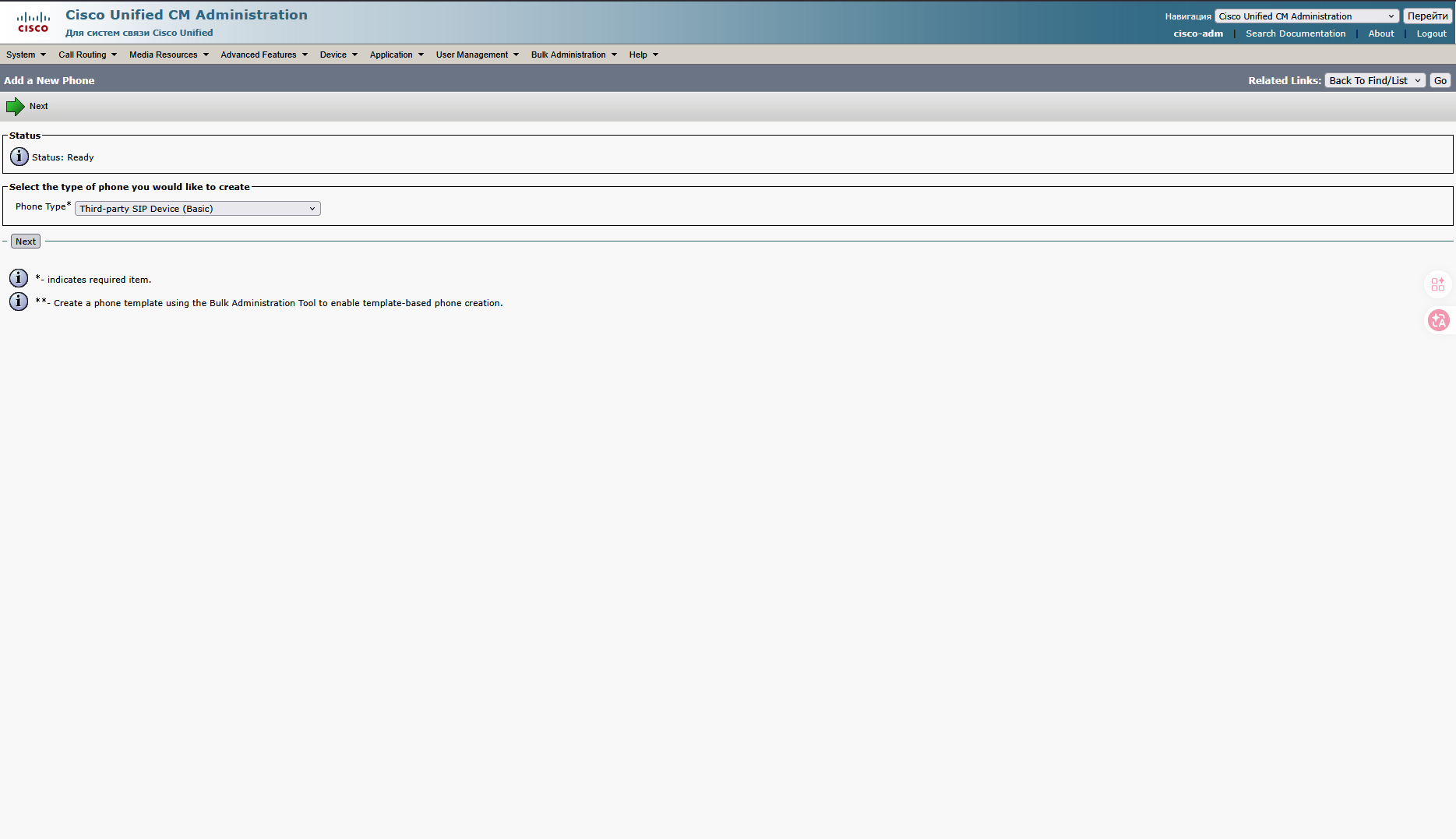
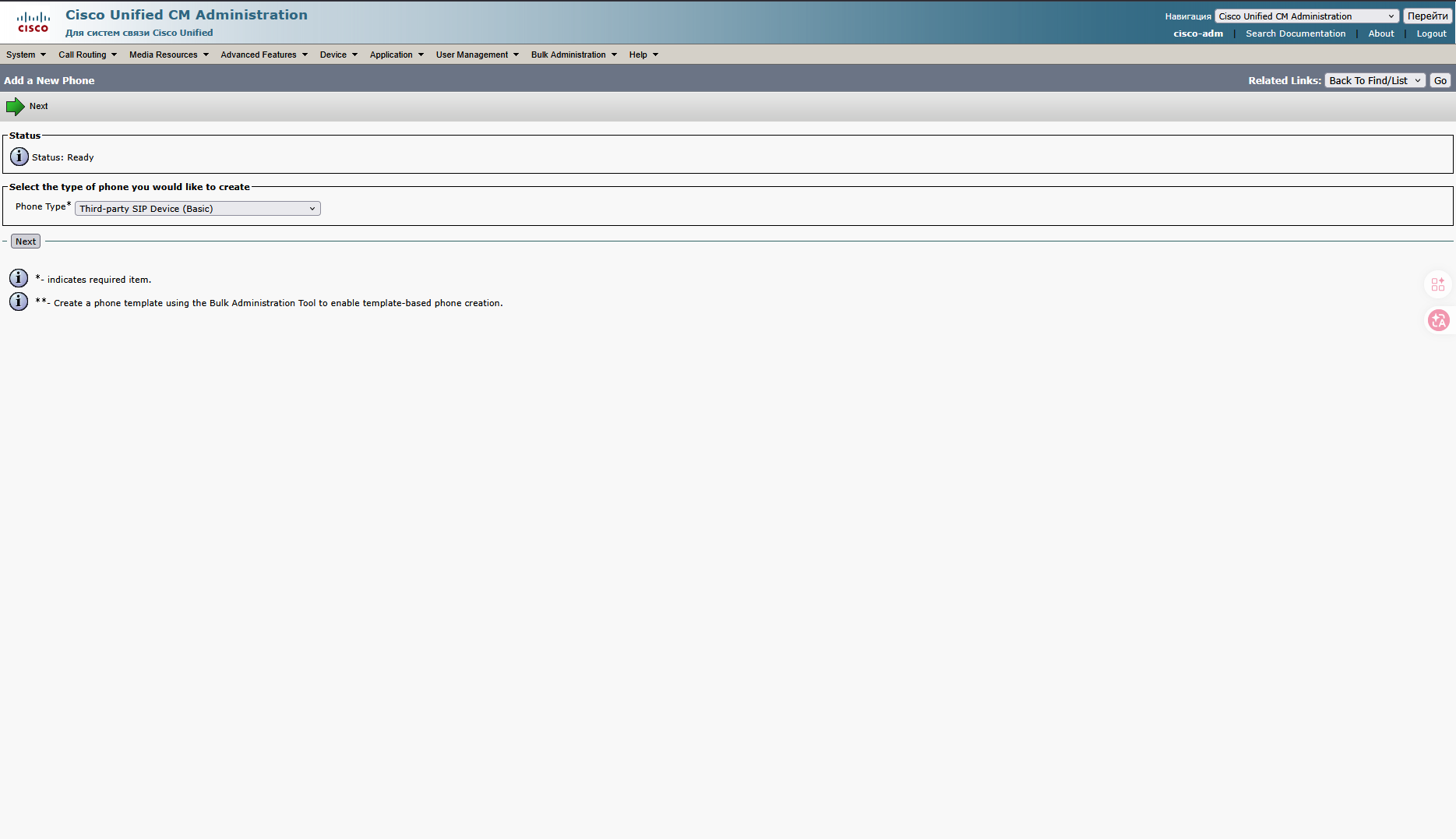
В поле Phone type выбираем Third-party SIP Device (Basic) или (Advanced), и нажимаем Next
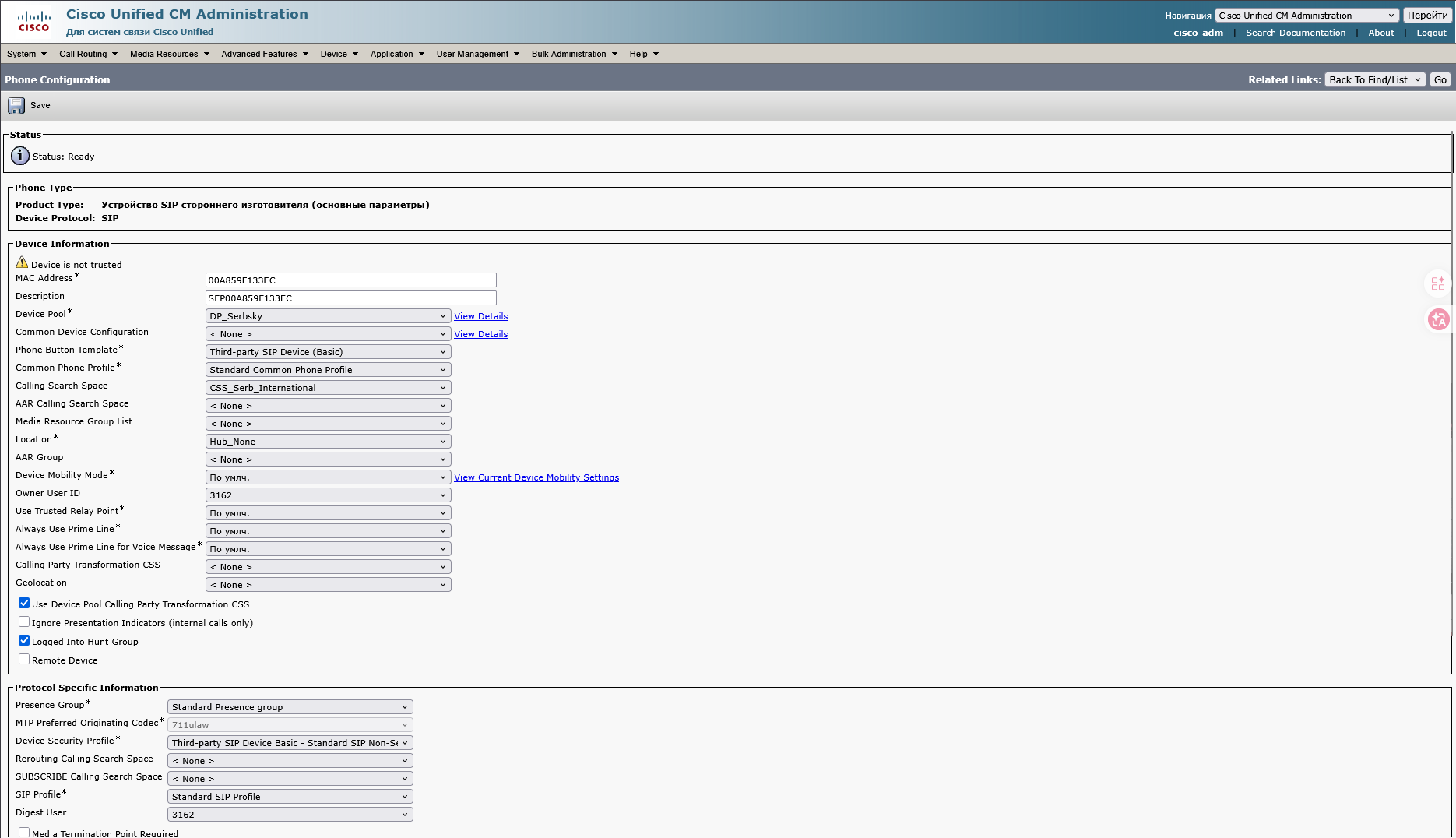
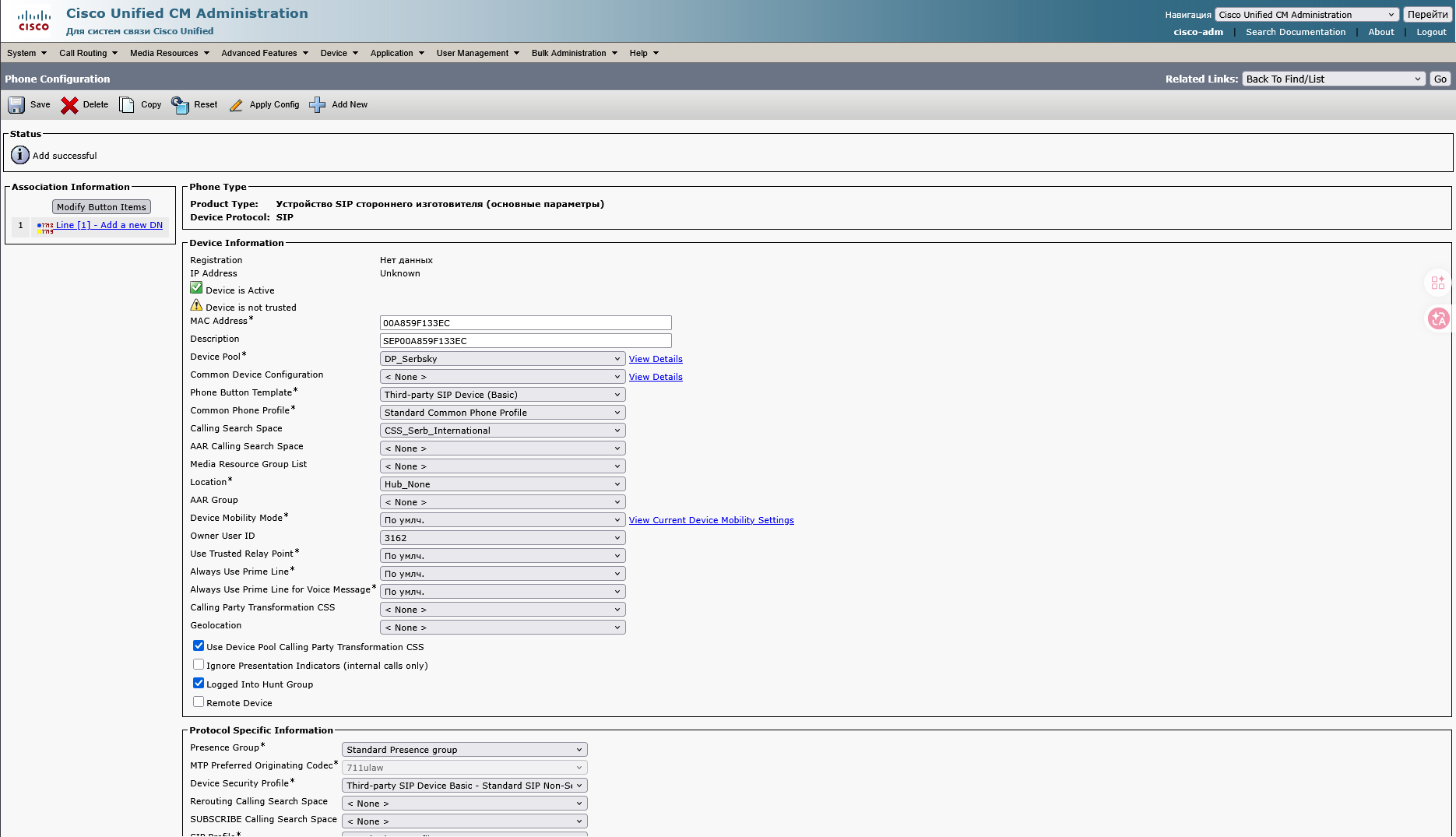
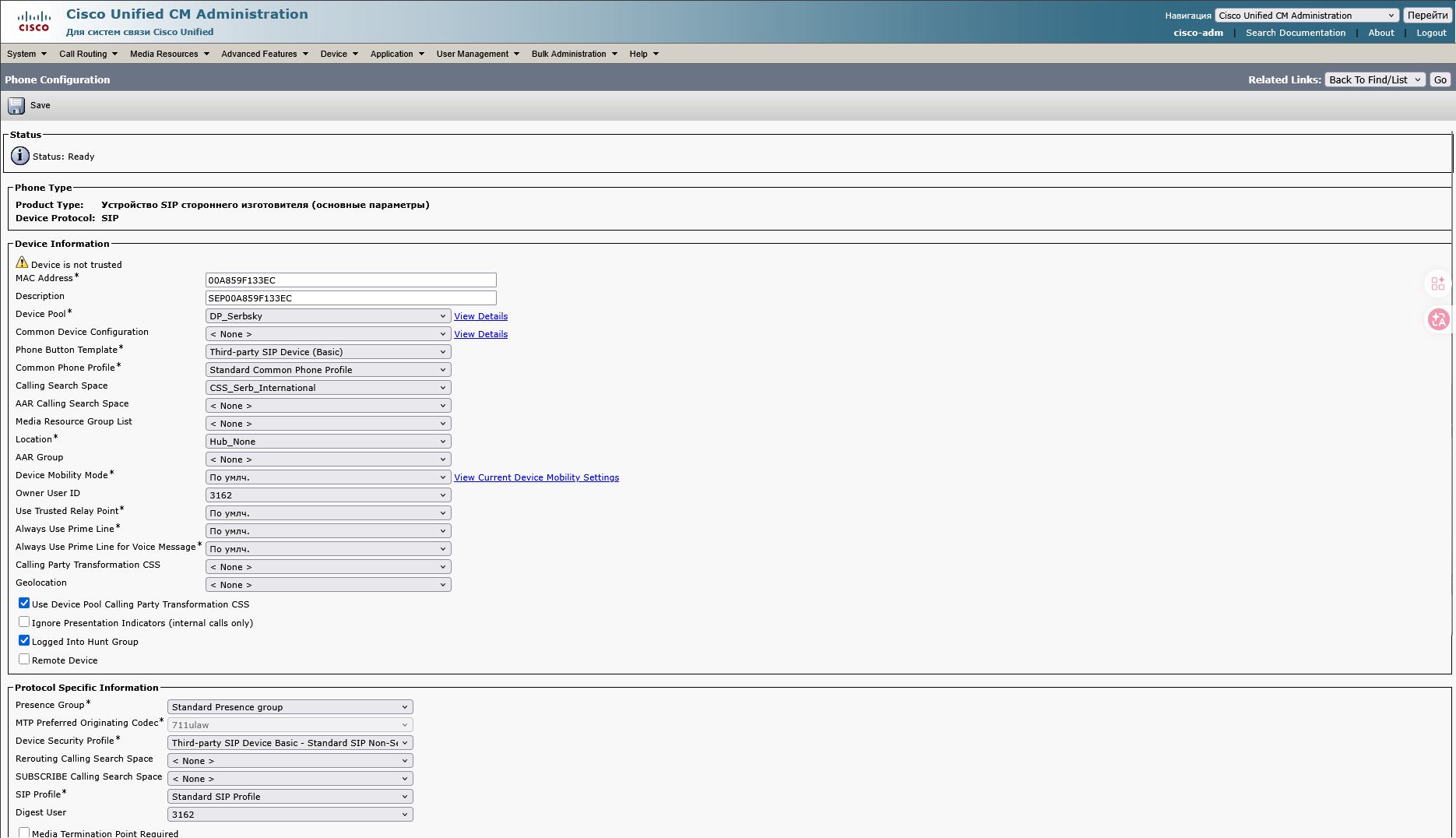
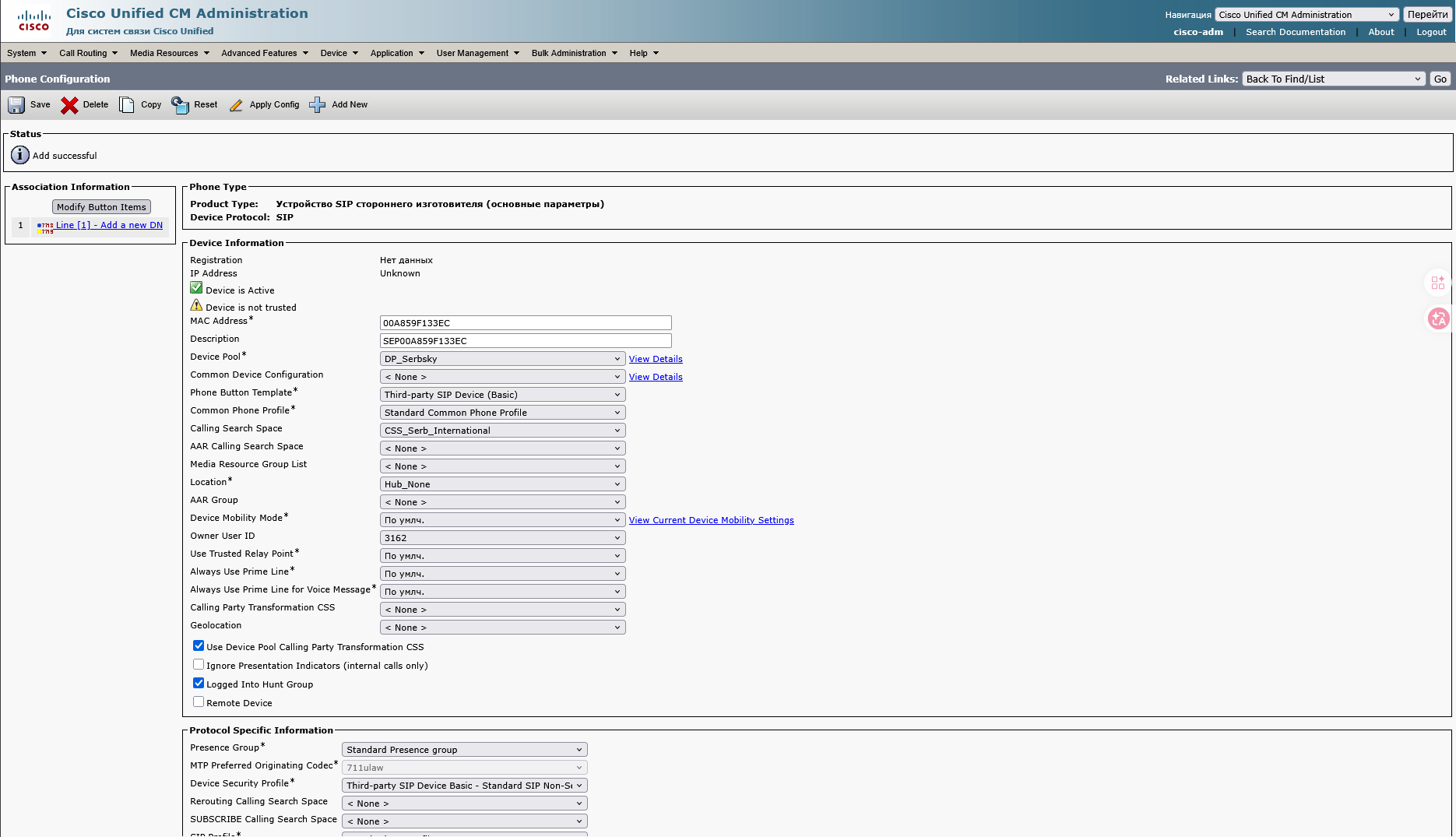
На странице Phone configuration 7.1 Вводим MAC-адрес телефона 7.2 Device pool выбираем DP_Serbsky 7.4 Calling Search Space выбираем CSS_Serb_International 7.5 Owner User ID выбираем номер USER ID который вы создавали Такжев Protocol Specific Information 1. Device Security Profile выбираем Third-party SIP Device 2. SIP Profile выбираем Standart SIP Profile 3. Digest User выбираем USER ID который вы создавали Далее нажимаем Save
В Association Information нажимаем на Line 1
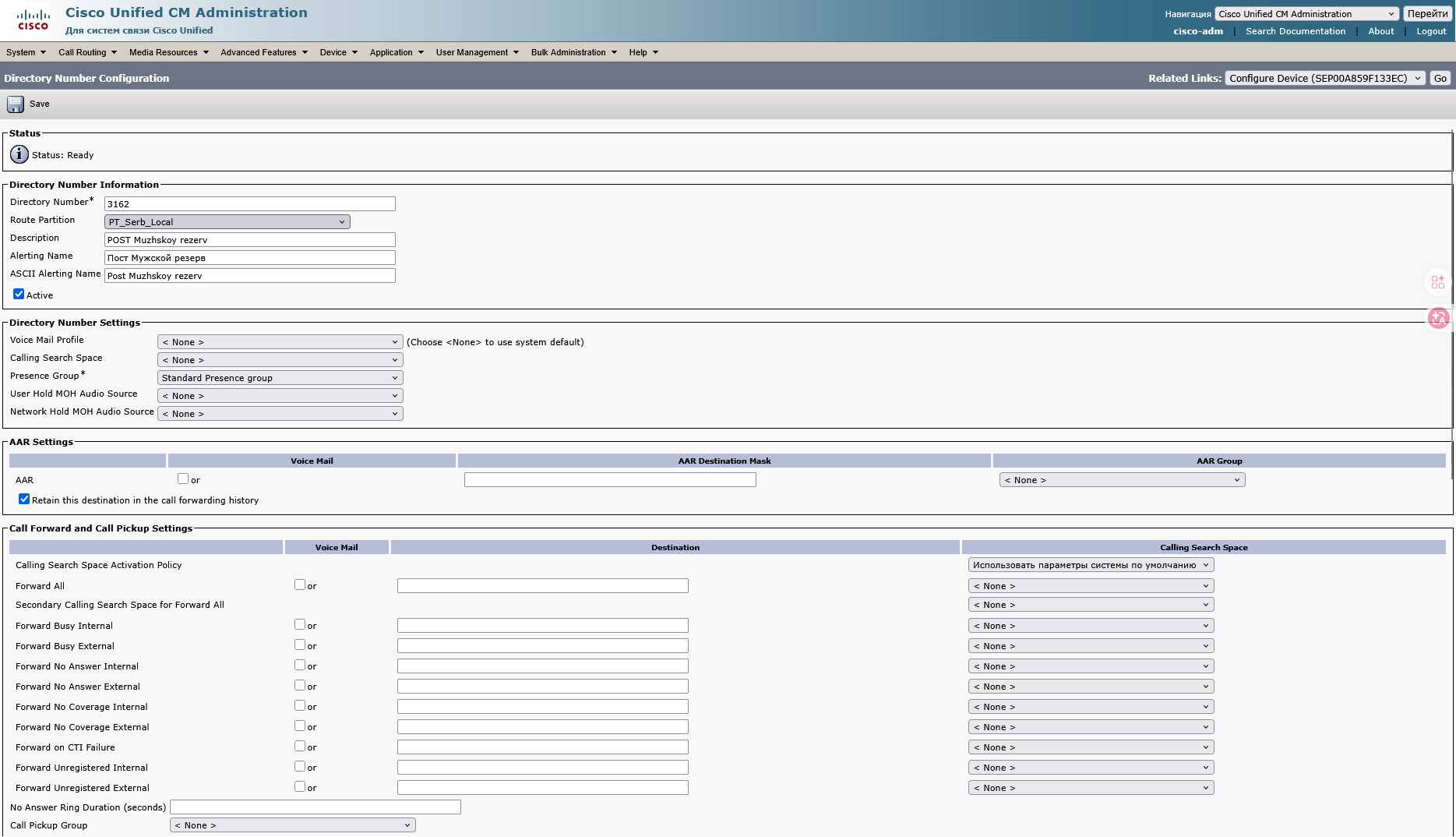
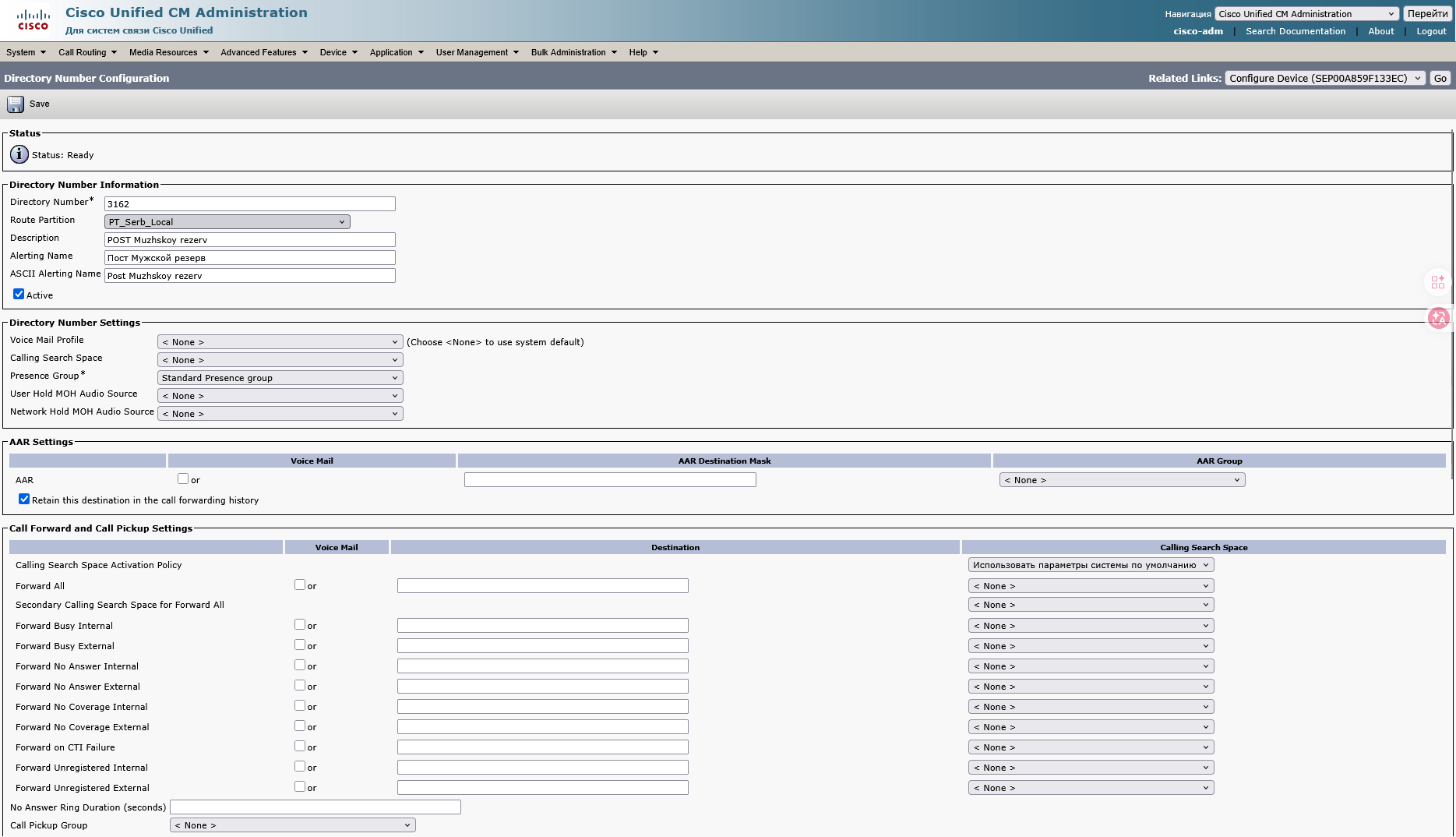
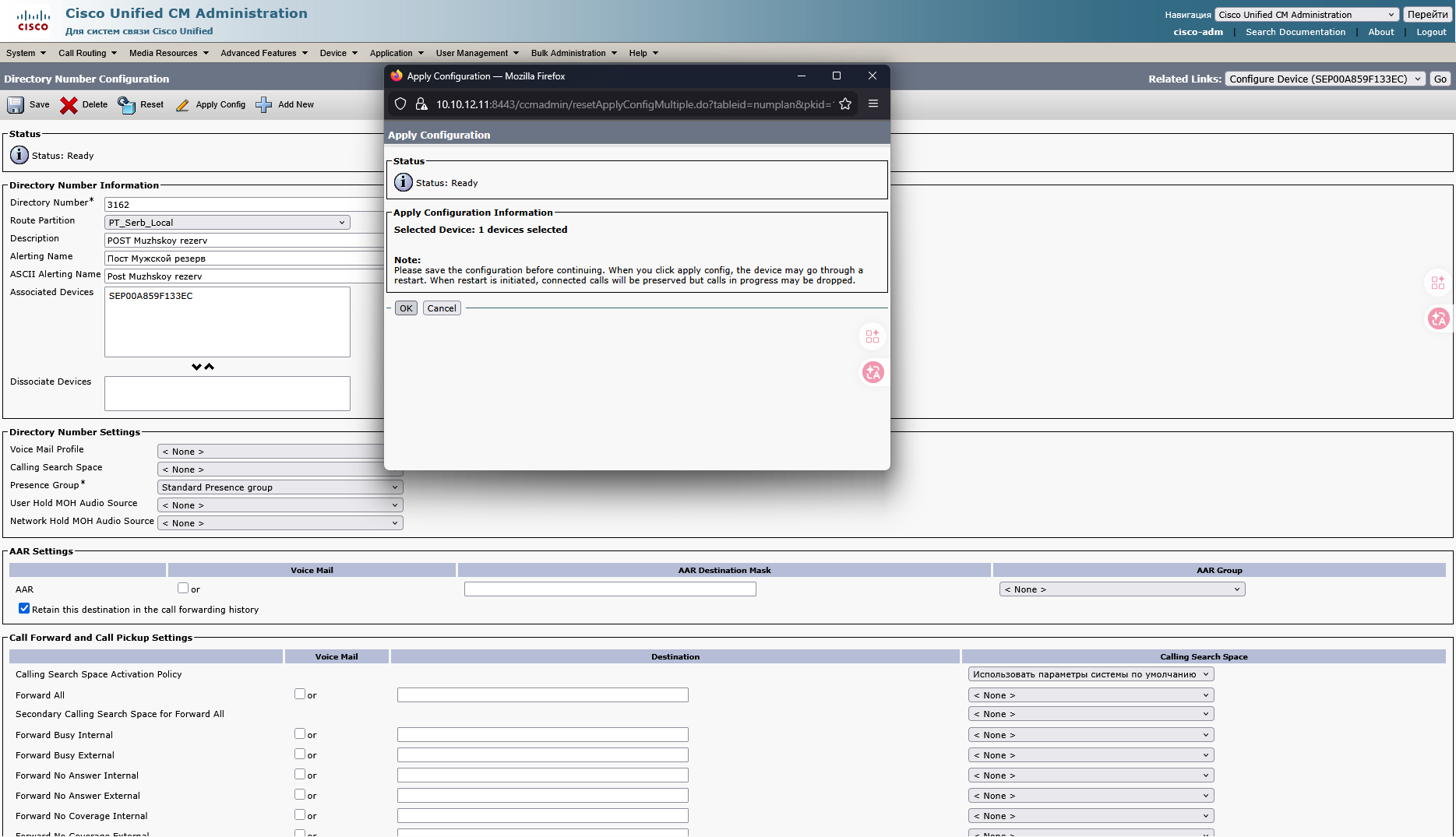
На странице Directory Number Configuration 9.1 Directory number пишем номер телефона 9.2 В Route Partition выбираем PT_Serb_Local 9.3 В полях Description, Alerting name, ASCII Alerting name пишем имя
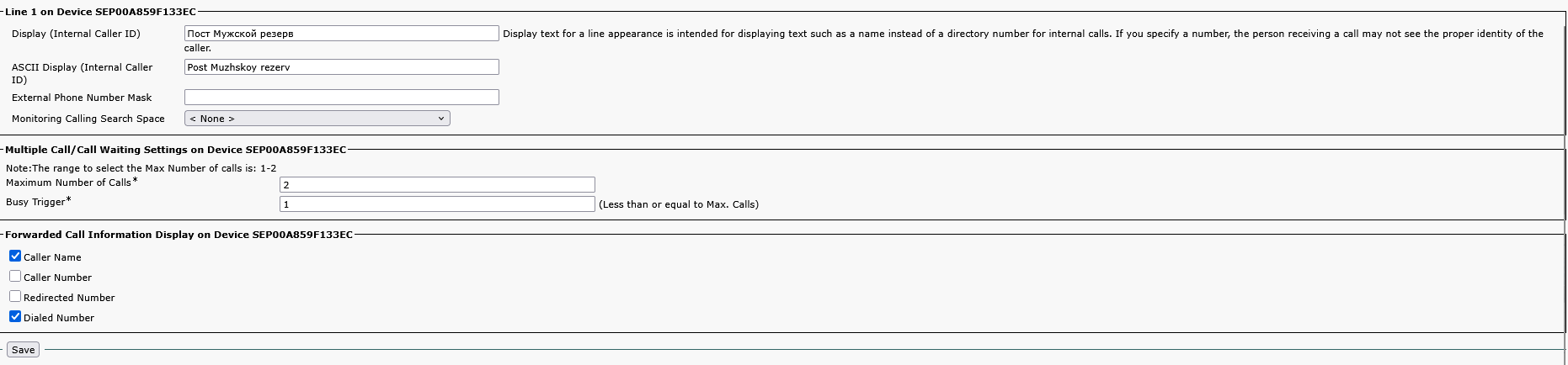
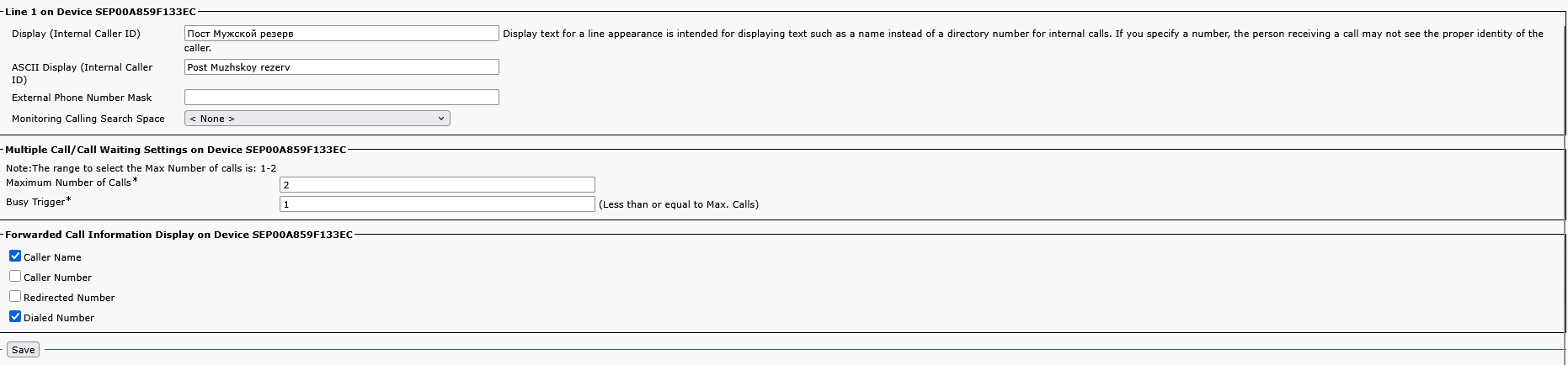
Так же в Line 1 в полях Display, ASCII Display пишем заданное имя!
В поле Busy Trigger удаляем 2 пишем 1, далее нажимаем Save
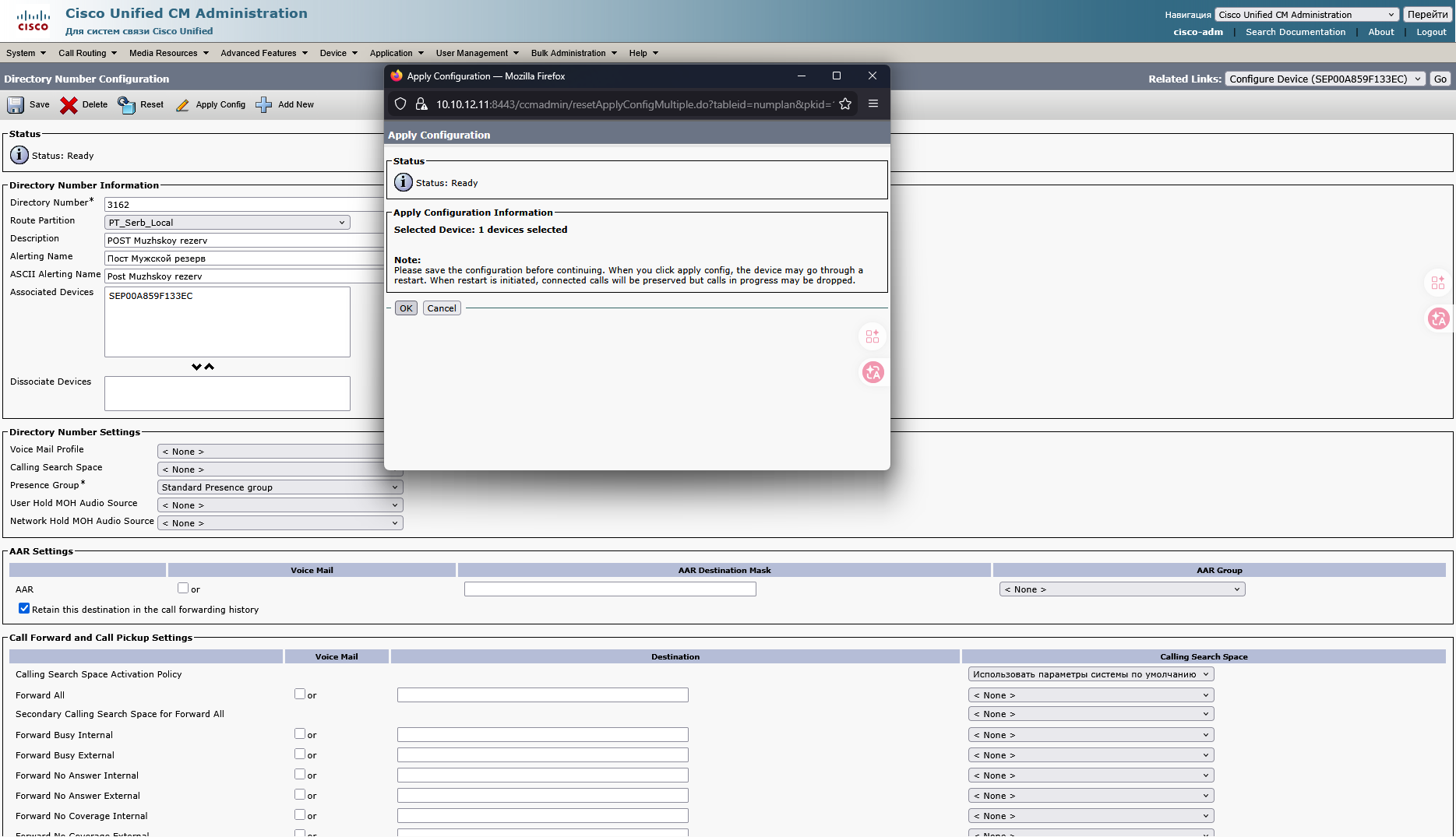
После сохранение нажимаем кнопку Applay config, и на выплывающей окошке нажимаем OK, и переходим на Вэб-интерфейс телефона Fanvil по ip-адресу!

No Comments